
Versión de pago · Análisis sísmico de edificaciones según la Norma E.030 (Perú), integrado con ETABS
by murillo.systems
Cómo usar este manual
Todas las capturas usan datos de ejemplo (un edificio ficticio de 5 pisos). Tus valores serán distintos.
- Si es tu primera vez, lee los capítulos 1 al 8 en orden. Son el camino principal.
- Si ya sabes qué ventana necesitas, ve al índice y salta directo. Cada ventana se explica con la misma estructura: para qué sirve · cuándo abrirla · cómo se ve · paso a paso · cómo leer los resultados · qué hacer si algo falla.
- Si algo falla, busca el texto exacto del mensaje en el catálogo de mensajes o en problemas frecuentes.
- Si encuentras una sigla que no conoces (Ia, Ip, R₀, Tp…), mira el glosario.
Convenciones
| Formato | Significado |
|---|---|
| Negrita | Texto exacto de un botón, pestaña o campo tal como aparece en pantalla |
código | Valor que escribes, nombre de archivo o carpeta |
| Datos de ejemplo. | Las capturas usan datos ficticios y valores simulados de un edificio de ejemplo; tus resultados serán distintos |
| 🟢 verde | Cumple / sin irregularidad |
| 🔴 rojo | No cumple / irregular / error |
| 🟠 ámbar | Advertencia, irregularidad torsional o elemento por revisar |
| 🔵 azul | Información o valor seleccionado |
1. Qué es SismikPE, requisitos y mapa de ruta
SismikPE es una aplicación de escritorio para Windows que automatiza el análisis sísmico de una edificación según la Norma E.030. Se conecta a tu modelo de ETABS, lee los resultados, verifica las irregularidades que exige la norma, calcula los factores finales de reducción, ajusta tu modelo y prepara la memoria de cálculo en Word, LaTeX o PDF.
1.1 Qué necesitas
| Requisito | Detalle |
|---|---|
| Sistema operativo | Windows |
| ETABS | Instalado. Tu modelo debe estar abierto o disponible como archivo .EDB |
| Correo electrónico | Uno al que tengas acceso, para activar tu cuenta |
| Internet | Para crear la cuenta, confirmarla e iniciar sesión |
| Modelo | Con los pisos, diafragmas y cargas ya definidos en ETABS. SismikPE crea los espectros, pesos sísmicos y casos que le correspondan |
1.2 Mapa de ruta
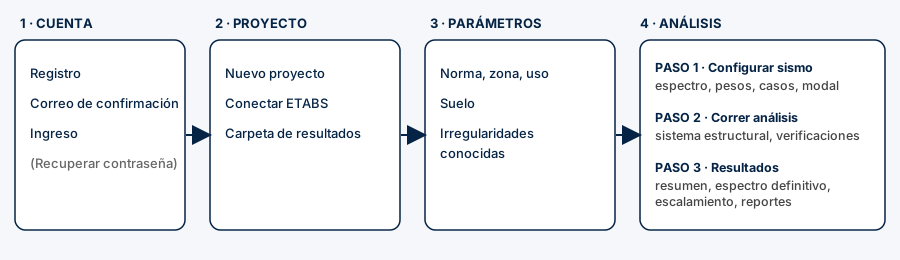 Mapa de ruta: cuenta, proyecto, parámetros y análisis
1.3 Qué hago → dónde lo hago
| Quiero… | Ventana | Botón |
|---|---|---|
| Crear mi cuenta | Inicio de sesión | Registrarse |
| Empezar un análisis | Principal | Nuevo Proyecto (Desde modelo ETABS) |
| Retomar un análisis | Principal | Abrir Proyecto Existente |
| Solo emitir el informe de resultados ya guardados | Principal | Generar Reporte a partir de un archivo JSON |
| Ver los valores de R₀ de la norma | Panel de análisis | Ver tabla de valores R₀ |
| Subir el espectro a ETABS | Panel de análisis | Subir a ETABS |
| Verificar todo de una vez | Panel de análisis | Verificación automática de irregularidades |
| Revisar una irregularidad en particular | Panel de análisis | Botones numerados 4 a 13 |
| Obtener Ia, Ip y R finales | Panel de análisis | 14 · Resumen de irregularidades |
| Cumplir el cortante mínimo (Art. 44) | Panel de análisis → espectro definitivo → períodos | Verificar escalamiento (Art. 44) |
| Emitir Word/LaTeX/PDF | Panel de análisis | 16 · Generar reportes automáticos |
2. Cuenta: registro, correo, ingreso y equipo
2.1 Pantalla de presentación
Al abrir SismikPE aparece unos 5 segundos una pantalla con el logo (SismikPE v1 - Murillo Systems). No requiere acción: al terminar se abre el inicio de sesión.
2.2 Crear tu cuenta
En el inicio de sesión pulsa Registrarse. Se abre Crear cuenta — Acceso al SismikPE (ventana pequeña, de tamaño fijo).
| Campo | Qué escribir | Reglas |
|---|---|---|
Tu correo real, por ejemplo usuario@empresa.com | Debe tener formato válido. Ahí llegará el enlace de activación | |
| Contraseña · mín. 8 caracteres | La contraseña que usarás | Mínimo 8 caracteres |
| Confirmar contraseña | La misma contraseña | Debe coincidir exactamente |
| Acepto los (casilla) | Márcala | Obligatoria |
| términos y condiciones de uso (botón) | Ábrelo para leer el documento | Opcional pero recomendable |
Los espacios al inicio o al final de los campos se ignoran.
Leer los términos y condiciones
El botón abre un visor con una barra lateral CONTENIDO (índice de secciones: haz clic en una para saltar a ella) y el documento a la derecha. El texto se puede seleccionar y copiar. Abajo hay dos botones:
- Aceptar términos: cierra el visor confirmando que leíste el documento.
- Cerrar: cierra el visor sin más.
⚠️ Aceptar en el visor no marca por sí solo la casilla "Acepto los…" del formulario. Debes marcarla tú.
Pulsar Crear cuenta
El botón pasa a Registrando… mientras trabaja. SismikPE revisa tus datos en este orden y se detiene en el primer problema:
- Campos vacíos → Campos incompletos
- Casilla no marcada → Términos y condiciones
- Correo con formato inválido → Email inválido
- Contraseña de menos de 8 caracteres → Contraseña débil
- Contraseñas distintas → Las contraseñas no coinciden
Si todo es correcto aparece Registro exitoso: "Revisa tu bandeja de entrada. Haz clic en el enlace de confirmación para activar tu cuenta antes de iniciar sesión."
El pie de la ventana lo recuerda: "Recibirás un correo de confirmación. Verifica tu bandeja antes de ingresar."
Si el registro falla, revisa el catálogo de mensajes. Los más comunes: correo ya registrado (ve a iniciar sesión), falta de conexión o demasiados intentos (espera unos minutos).
Cancelar cierra la ventana sin crear nada.
2.3 Confirmar el correo
Tu cuenta no está activa hasta confirmar el correo.
- Abre la bandeja del correo con el que te registraste.
- Busca el mensaje «Confirma tu cuenta de SISMIKPE». Llega de Murillo Systems (
gerencia@murillosystems.com) y suele tardar 1–2 minutos. Revisa también spam o correo no deseado. - El mensaje dice "Confirma tu correo para continuar con tu cuenta de SISMIKPE Profesional." Pulsa el botón Confirmar mi correo.
- Se abre una página en tu navegador, en
https://www.murillosystems.com/cuenta-activada/profesional, que confirma la activación de tu cuenta. - Vuelve a SismikPE e inicia sesión con el mismo correo.
Importante. Confirmar el correo no concede una licencia ni cambia el equipo vinculado a tu cuenta. Si no solicitaste la cuenta, ignora el mensaje.
Si intentas ingresar antes de confirmar, verás Correo no confirmado: "Debes confirmar tu correo antes de ingresar. Revisa tu bandeja de entrada."
2.4 Iniciar sesión
La ventana (tamaño mínimo 460×560) muestra: marca SismikPE · by murillo.systems, subtítulo Autenticación requerida para continuar, y los campos:
| Elemento | Qué hacer |
|---|---|
| Escribe tu correo | |
| Contraseña | Escribe tu contraseña (se oculta con •) |
| Recordar este dispositivo | Casilla informativa. El equipo queda vinculado a tu cuenta al ingresar, la marques o no (ver 2.5) |
| Ingresar | Inicia sesión. Mientras trabaja dice Autenticando… |
| Olvidé mi contraseña | Enlace azul bajo la contraseña. Envía a tu correo el enlace para cambiarla; escribe antes tu Email (ver §2.8) |
| Registrarse | Abre el formulario de registro |
| ¿Problemas para ingresar? Contactar soporte | Abre WhatsApp con el equipo de soporte |
Los errores de campo aparecen también en rojo bajo la contraseña (además del cuadro de diálogo).
Al ingresar bien, aparece Acceso concedido — Autenticación exitosa. Al aceptar se abre la ventana principal y el inicio de sesión se cierra. La barra de título de la ventana principal muestra tu correo: SismikPE - Murillo Systems | Usuario: tu@correo.com.
En la parte inferior verás indicadores en verde (Entorno de seguridad verificado · Cifrado activo · Rate limiting · Anti-debug). Son informativos.
2.5 Un equipo por cuenta
Tu cuenta se vincula a un (1) equipo. La primera vez que ingresas desde una computadora, ese equipo queda registrado. Si intentas ingresar desde otro equipo distinto, verás Acceso al equipo denegado con el motivo. Para cambiar de equipo, contacta a soporte (§19).
2.6 Bloqueo por intentos fallidos
Tras 5 intentos fallidos con el mismo correo, el ingreso se bloquea 5 minutos. El mensaje indica los segundos restantes ("Demasiados intentos fallidos. Intenta en …s"). Un ingreso exitoso borra el contador.
2.7 Errores al ingresar
Ver catálogo → Registro e ingreso.
2.8 Recuperar tu contraseña
Si olvidaste tu contraseña, la cambias desde una página web segura de Murillo Systems. Recuperar la contraseña no cambia tu licencia ni el equipo vinculado, y no reinicia tu período de prueba.
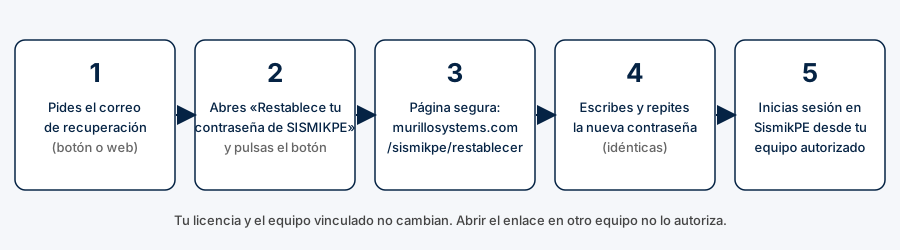 Recuperar la contraseña paso a paso
Paso 1 · Pedir el correo de recuperación
Tienes dos caminos; ambos envían el mismo mensaje:
- Desde SismikPE: en el inicio de sesión escribe tu Email y pulsa Olvidé mi contraseña (enlace azul debajo del campo de contraseña). No hace falta escribir la contraseña.
- Desde la web: abre
https://www.murillosystems.com/sismikpe/recuperar, escribe tu correo y envía la solicitud.
En los dos casos recibirás siempre el mismo aviso, exista o no una cuenta con ese correo. Esto protege la privacidad de las cuentas.
Lo que verás en el programa:
| Situación | Mensaje | Qué hacer |
|---|---|---|
| Solicitud enviada | Recuperación de contraseña — "Si existe una cuenta con ese correo, recibirás instrucciones para restablecer tu contraseña. Después del cambio, inicia sesión desde tu equipo autorizado. Tu licencia y período de prueba se mantienen." | Revisa tu correo (paso 2) |
| Email vacío o con formato no válido | Correo requerido — "Ingresa el correo de tu cuenta para recuperar la contraseña." (el campo Email se marca en rojo) | Escribe tu correo y vuelve a pulsar |
| Pediste otro correo hace menos de un minuto | Espera antes de solicitar otro correo — "Espera un minuto entre solicitudes y revisa tu bandeja de entrada y correo no deseado." | Espera un minuto; revisa también spam |
| Demasiadas solicitudes | No se pudo solicitar la recuperación — "Demasiadas solicitudes. Espera antes de volver a intentarlo." | Espera unos minutos |
| Sin conexión | "No se pudo conectar con el servicio. Revisa tu conexión e intenta más tarde." | Revisa tu internet |
| Servicio sin configurar | "El servicio de recuperación no está configurado. Contacta con soporte." | Escribe a soporte (§19) |
| Otro fallo | "No se pudo solicitar el correo. Intenta más tarde o contacta con soporte." | Reintenta más tarde o escribe a soporte |
Mientras se envía la solicitud, los botones del inicio de sesión quedan deshabilitados. Este botón solo pide el correo: no inicia sesión, no vincula el equipo ni activa la prueba.
Paso 2 · Abrir el correo
Busca «Restablece tu contraseña de SISMIKPE», enviado por Murillo Systems (gerencia@murillosystems.com). Revisa también spam. Pulsa el botón Restablecer contraseña.
Paso 3 · Cambiar la contraseña en la página
El botón abre https://www.murillosystems.com/sismikpe/restablecer.
- La página valida el enlace. Hasta que lo valide no aparece el formulario. Si el enlace venció, ya se usó o no corresponde a una recuperación, la página no deja cambiar nada: vuelve a pedir el correo (paso 1).
- Escribe la nueva contraseña y repítela. Deben ser idénticas; se toman exactamente como las escribes, sin recortar espacios.
- La contraseña debe cumplir las reglas de la cuenta (al registrarte se pide un mínimo de 8 caracteres). Si el servidor la rechaza, la página te lo dice: prueba con otra.
- Envía el formulario. Al terminar, la página borra lo escrito, cierra la sesión temporal de recuperación e indica que vuelvas al programa e inicies sesión desde tu equipo autorizado.
| Situación | Qué hacer |
|---|---|
| El enlace venció o ya se usó | Pide otro correo (paso 1) |
| Las dos contraseñas no coinciden | Reescríbelas hasta que sean idénticas |
| El servidor rechaza la contraseña | Elige una más larga o distinta |
| Aviso de demasiados intentos | Espera unos minutos |
| Se cortó la conexión justo al guardar | Antes de pedir otro correo, intenta iniciar sesión con la contraseña nueva: puede que sí se haya guardado |
| Al guardar no pudo cerrarse la sesión temporal | Tu contraseña sí cambió; puedes ignorar el aviso |
Paso 4 · Iniciar sesión
Abre SismikPE e ingresa con la contraseña nueva, desde el equipo que ya estaba vinculado a tu cuenta. La contraseña antigua deja de funcionar.
Importante. Abrir el enlace en otro equipo, un teléfono u otro navegador sirve para cambiar la contraseña, pero no autoriza ese equipo a usar SismikPE: en el inicio de sesión se vuelve a comprobar el equipo vinculado (§2.5). Free mantiene su propia política, sin bloqueo de equipo.
Seguridad. La página de recuperación no guarda tu contraseña ni el enlace en el navegador, no usa publicidad ni analítica, y no tiene relación con tu cuenta de la web de Murillo Systems: son cuentas independientes. Si recibes el correo sin haberlo pedido, ignóralo: tu contraseña actual se conserva. Un cambio de contraseña no cierra de inmediato las sesiones ya iniciadas en otros equipos.
3. La ventana principal
Ventana pequeña (500×430, no redimensionable) con el logo y SismikPE · by murillo.systems. El texto "Selecciona cómo conectarte al modelo" introduce tres botones:
| Botón | Qué hace | Cuándo usarlo |
|---|---|---|
| Nuevo Proyecto (Desde modelo ETABS) (azul) | Abre el selector de ETABS (§4) | Primer análisis de un edificio |
| Abrir Proyecto Existente | Te pide la carpeta de un proyecto ya creado (§13) | Retomar trabajo |
| Generar Reporte a partir de un archivo JSON | Abre el generador de reportes con los datos de un archivo ya guardado (§12) | Emitir o rehacer un informe sin abrir ETABS |
En la esquina inferior izquierda, una línea de estado ("Estado Prefetch: Sin conexion ETABS") cambia cuando SismikPE se conecta a tu modelo y descarga información en segundo plano.
Al elegir Generar Reporte a partir de un archivo JSON, la ventana principal se oculta mientras el generador está abierto y reaparece al cerrarlo.
4. Conectar con ETABS y crear el proyecto
Pulsa Nuevo Proyecto (Desde modelo ETABS). Se abre Conexión API CSI — SismikPE (ventana "Instancias activas · ETABS").
4.1 Opción A (recomendada): conectar a un ETABS abierto
- Abre tu modelo en ETABS y déjalo cargado.
- En SismikPE pulsa Escanear. Verás "Buscando ETABS… (Por favor espere)".
- La lista desplegable muestra cada ETABS encontrado con el formato ETABS — NombreDelModelo (PID 1234). El estado indica cuántas instancias detectó ("2 instancias detectadas") y la barra inferior "N proceso(s) CSI detectado(s)". SismikPE selecciona la primera automáticamente.
- Si hay varias, elige la de tu modelo.
- Pulsa Conectar a instancia seleccionada (se habilita solo cuando hay una seleccionada y no se está escaneando). Aparece una barra de progreso con los pasos de la conexión.
- Al terminar: "Conexión exitosa con ETABS."
Si no encuentra nada, el estado dice "No se encontraron instancias activas de ETABS." → confirma que ETABS esté abierto con un modelo y pulsa Escanear otra vez.
Si la conexión falla, verás Error de Conexión — "Fallo al conectar: …".
4.2 Opción B: abrir el modelo desde archivo
Pulsa Abrir modelo desde archivo (.EDB). SismikPE te pide, uno tras otro:
- Seleccionar modelo ETABS → el archivo
.EDB. - Nuevo Proyecto — "Ingresa el nombre del proyecto:".
- Seleccionar Carpeta Destino → dónde se guardará el proyecto.
Si cancelas en cualquier punto, no se crea nada. SismikPE abre el modelo en ETABS (o se conecta si ya estaba abierto) y continúa con los parámetros sísmicos.
4.3 Crear el proyecto (tras conectar a un ETABS abierto)
Después de conectar, SismikPE pregunta:
Proyecto de Análisis — "Conexión exitosa con ETABS. SismikPE requiere una ubicación para guardar los resultados del análisis. ¿Desea crear un Proyecto Nuevo para este modelo?"
- Sí (recomendado): te pide el nombre del proyecto y la carpeta destino. SismikPE crea dentro una carpeta con ese nombre.
- No (o si cancelas): continúas sin proyecto asociado. Funciona, pero tu avance no queda en una carpeta que puedas reabrir.
4.4 Qué contiene la carpeta del proyecto
Al crear un proyecto, SismikPE arma esta estructura dentro de la carpeta elegida:
| Contenido | Para qué |
|---|---|
proyecto_meta.json | Datos del proyecto (nombre, quién lo creó, fechas, ruta del modelo ETABS) |
proyecto_state.json | Todo tu avance: parámetros, resultados de cada verificación, decisiones |
imagenes/ | Gráficos que se guardan (por ejemplo, imágenes del sistema estructural) |
word/ | Carpeta sugerida para los informes Word |
latex/ | Carpeta sugerida para los informes LaTeX |
excel/ | Libros de resultados exportados |
etabs/ | Copia del modelo .EDB, si se solicitó |
debug/ | Diagnósticos para soporte |
No muevas ni renombres estos archivos mientras SismikPE está abierto.
5. Parámetros sísmicos
Tras conectar se abre Parámetros Sísmicos (E.030) (640×720). Arriba a la derecha hay una etiqueta de estado: Pendiente hasta que existan parámetros guardados; luego muestra Z=… U=… S=….
Fichas de resultado en vivo (parte inferior): Z·U·S, Ia, Ip y Tp. Se recalculan mientras eliges. Úsalas para comprobar rápidamente. Debajo aparece el estado de la descarga en segundo plano desde ETABS.
5.1 Sección «Sitio»
| Campo | Qué elegir | Notas |
|---|---|---|
| Norma | E.030-2018 o E.030-2026 | Obligatorio. Cambia valores de Z, U, S, Tp, TL y qué datos pide el suelo S4 |
| Zona sísmica | La zona de tu proyecto | Define Z |
| Categoría de uso | La categoría de la edificación | Define U |
| Factor de Uso (U) — personalizado | Solo aparece con la categoría A1 | Se propone 1.5. Para A1 (aisladores/disipadores) puede usarse 1.0; si no, el mínimo es 1.5 |
5.2 Sección «Suelo»
Tienes dos caminos:
A. Elegir el perfil directamente (casilla desmarcada)
- Perfil de suelo: S0, S1, S2, S3, S4.
B. Determinarlo por ensayo geotécnico (marca Determinar perfil por ensayo geotécnico)
| Campo | Qué escribir |
|---|---|
| Tipo de ensayo | Vs (m/s), N60 (golpes) o Su (kPa) |
| Valor del ensayo | El valor numérico (usa punto decimal) |
SismikPE interpola el perfil (y S, Tp, TL) y actualiza las fichas.
Si el perfil es S4 aparece el bloque Datos del estudio especial de suelo:
| Norma | Qué debes ingresar |
|---|---|
| E.030-2026 | S (estudio específico) — "ingrese S manualmente (estudio de sitio)" |
| E.030-2018 | S (estudio específico), Tp (estudio especial) y TL (estudio especial) — deben provenir de un estudio especial |
5.3 Sección «Irregularidades»
Marca las irregularidades que ya conoces de antemano. Ajustan Ia e Ip desde ya.
- En altura (Ia): Irregularidad geométrica vertical · Discontinuidad en el sistema resistente · Discontinuidad extrema.
- En planta (Ip): Esquinas entrantes · Sistemas no paralelos · Discontinuidad de diafragma.
Si aún no lo sabes, déjalo en blanco. Las verificaciones posteriores determinan estas irregularidades con tu modelo analizado y el Resumen recalcula los factores finales.
5.4 Calcular y continuar
Pulsa Calcular y continuar.
- Si falta un dato obligatorio, un aviso lo indica: Selección requerida ("Seleccione la versión de la Norma E.030."), Datos faltantes ("Debe ingresar el valor de S del estudio específico." / "Ingrese Tp y TL del estudio especial (S4, E.030-2018)."), Factor U inválido ("Para A1, U mínimo es 1.5.").
- Si no hay conexión con ETABS: Sin conexión ETABS — "No hay conexión activa. Reconecte la instancia antes de continuar." (tus parámetros ya quedaron guardados).
- Si todo está bien, se guardan los parámetros y se abre el panel de análisis.
6. El panel de análisis
La ventana Generador y Visualizador de Espectros — E.030 (1500×750) es tu centro de control.
6.1 Zonas de la pantalla
| Zona | Contenido |
|---|---|
| Columna izquierda (360 px, con scroll) | Todos los pasos en tres secciones: 1 · Configurar sismo y cargas, 2 · Ejecutar y verificar, 3 · Revisar resultados y generar reporte |
| Zona derecha | Gráfico Espectros de pseudo-aceleraciones (m/s²) — E.030, con botones +, − y Restaurar vista |
| Parte inferior de la columna izquierda | Barra de progreso animada y texto de lo que se está haciendo |
6.2 Indicadores de avance
- Etiquetas junto a los pasos: 3 · Identificación del sistema estructural, 14 · Resumen de irregularidades y 16 · Generar reportes automáticos muestran Pendiente hasta que se completan; luego un resumen en verde.
- Barra de avance (línea de texto):
Avance: ████░░░░░░ 40% (8/19). Son 19 hitos, en este orden: Conexión · Parámetros · Espectro Preliminar · Sistema Estructural · Drifts · Discontinuidad · Esquinas Entrantes · Ejes No Paralelos · Piso Débil · Piso Blando · Irregularidad de Masa · Geometría Vertical · Excentricidad · Junta Sísmica · Análisis Modal · Resumen Irregularidades · Espectro Final · Escalamiento · Reporte. - El botón ↻ junto al título del Paso 1 refresca estos indicadores (lee de nuevo tu proyecto).
- La línea de estado bajo los botones cuenta qué pasó (ej.: "Espectro generado: Rx=…, Ry=…, Rz=…").
6.3 Las cuatro reglas de oro
- Sigue el orden. Cada paso necesita el anterior (los mensajes de "primero…" te lo recordarán).
- Mientras SismikPE trabaja, no toques ETABS. Espera a que la barra de progreso desaparezca.
- Un botón con ↻ recarga datos de ETABS. Úsalo si creaste casos o cambiaste el modelo.
- Cada verificación guarda su resultado en el proyecto. Cuando el estado dice "Persistido: sí", ya quedó guardado.
7. Paso 1 — Configurar sismo y cargas
7.1 Factores de reducción y número de pisos
Cuatro campos en una fila:
| Campo | Qué es | Qué escribir |
|---|---|---|
| R bás. X (Rx) | Coeficiente básico de reducción en X | Positivo. Consúltalo en la tabla de R₀ |
| R bás. Y (Ry) | Idem en Y | Positivo |
| R vert. (Rz) | Reducción vertical | Positivo |
| Pisos | Número de pisos | SismikPE lo propone desde ETABS; puedes corregirlo |
Si alguno es cero, negativo o está vacío: "Rx, Ry, Rz y Pisos deben ser valores positivos." Si no pudo leer los pisos de ETABS: "No se pudo leer el número de pisos de ETABS. Ingréselo manualmente."
Ver tabla de valores R₀ abre una ventana Valores de R₀ — Norma E.030 con los coeficientes básicos:
| Sistema | R₀ |
|---|---|
| Acero: Pórticos Especiales R.M. (SMF) | 8 |
| Acero: Pórticos Intermedios R.M. (IMF) | 5 |
| Acero: Pórticos Ordinarios R.M. (OMF) | 4 |
| Acero: Pórticos Especiales C.A. (SCBF) | 7 |
| Acero: Pórticos Ordinarios C.A. (OCBF) | 4 |
| Acero: Pórticos Excéntricamente Arriostrados (EBF) | 8 |
| Concreto Armado: Pórticos | 8 |
| Concreto Armado: Dual | 7 |
| Concreto Armado: Muros estructurales | 6 |
| Concreto Armado: Muros ductilidad limitada (E.030-2026) | 3.5 |
| Concreto Armado: Muros ductilidad limitada (E.030-2018) | 3 |
| Albañilería armada o confinada | 3 |
| Madera | 7 |
Cierra la ventana con Cerrar.
Si escribes un R vertical mayor al permitido, SismikPE lo limita a min(Rx, Ry) y avisa con Rz ajustado: "Rz se limitó a min(Rx, Ry) = …".
7.2 Generar gráfico y Subir a ETABS
| Botón | Qué hace |
|---|---|
| Generar gráfico | Dibuja a la derecha los espectros: XX (azul, punteado), YY (verde, línea continua) y ZZ (ámbar, discontinuo). La leyenda indica los Ia e Ip usados. Estado: "Espectro generado: Rx=…, Ry=…, Rz=…" |
| Subir a ETABS | Carga las funciones de espectro en el modelo. Estado: "Funciones de espectro cargadas. No se ejecutó ningún caso modal; continúe con pesos y casos." |
En el gráfico: rueda del mouse = zoom, arrastrar = desplazar, Restaurar vista = vista completa.
7.3 Crear pesos sísmicos y casos de carga
Botón Crear pesos sísmicos y casos de carga (amarillo).
- Requisito: haber subido los espectros. Si no: Falta subir espectros — "Primero suba correctamente los espectros a ETABS."
- Valida pisos: "Ingresa un número de pisos válido."
- Si ETABS no tiene masas sísmicas definidas: "No se encontraron masas sísmicas definidas en ETABS."
- Se abre Masa Sísmica Base: "Seleccione la masa sísmica principal o de referencia del modelo:" → elige y pulsa Aceptar.
- SismikPE crea pesos sísmicos, casos modales, casos dinámicos y combinaciones sin ejecutar ningún caso.
- Resultado en el estado: "Pesos, casos modales, casos dinámicos y combinaciones creados sin ejecutar ningún caso." o "Creación dinámica parcial: N caso(s) o combinación(es) con error."
7.4 Un modal y el sismo estático
Botón Elegir y correr SOLO un modal + crear sismo estático (amarillo).
- Requisito: haber creado los casos dinámicos. Si no: Faltan casos dinámicos — "Primero cree correctamente los pesos sísmicos y los casos de carga dinámicos."
- Si el modelo no tiene casos modales: Caso modal requerido — "ETABS no contiene casos modales disponibles."
- Se abre Caso modal principal: "Seleccione el único caso modal que se ejecutará antes de crear el sismo estático:".
- Es el único paso del flujo preliminar que ejecuta un caso modal. Los demás casos quedan sin ejecutar.
- Al terminar: "Caso '…' analizado y sismo estático creado: Tx=…s, Ty=…s, Cx=…, Cy=…."
7.5 Patrones y combinaciones de carga
Botón Crear patrones y combinaciones (E.060 / E.090). Abre Crear patrones de carga y combinaciones.
"Selecciona qué crear en ETABS. Los elementos existentes serán omitidos automáticamente."
Tres columnas con casillas:
| Columna | Contenido |
|---|---|
| Patrones de carga | Los patrones que SismikPE puede crear |
| E.060 — NTE | Combinaciones para concreto |
| E.090 — LRFD | Combinaciones para acero |
Debajo de cada columna: Todos y Ninguno. Marca lo que necesites y pulsa Crear en ETABS (abajo a la derecha). Una barra de progreso y un texto muestran el avance.
8. Paso 2 — Ejecutar y clasificar el sistema estructural
8.1 Correr el análisis
Botón Correr análisis (rojo). SismikPE guarda el modelo y corre el análisis completo en ETABS.
- Estado: "Guardando modelo y corriendo análisis…" → "Análisis ETABS completado."
- Si falla: Error de análisis con el motivo.
- Casilla Análisis con seguridad extra (Forzar reinicio): fuerza un reinicio limpio del análisis. Actívala si sospechas que ETABS conserva resultados antiguos o tras cambios importantes al modelo.
8.2 Elegir cómo verificar
| Camino | Cuándo conviene |
|---|---|
| Verificación automática (§9) | Casi siempre. Te pregunta lo necesario una vez y ejecuta las verificaciones |
| Verificaciones manuales (§10) | Si quieres revisar una irregularidad con más control, o repetir solo una |
8.3 Identificación del sistema estructural (botón «3»)
Botón 3 · Identificación del sistema estructural. Clasifica el sistema de cada dirección según el Art. 16 de la E.030. Se abre una ventana ancha (1500×750).
Barra superior
| Elemento | Función |
|---|---|
| PISO BASAL DE ANÁLISIS | Nivel donde se mide el cortante (normalmente el primer nivel sobre la base) |
| Etiqueta azul (norma) | Muestra la norma de tus parámetros |
| Recargar datos | Vuelve a leer casos y pisos de ETABS |
Paneles DIRECCIÓN X (verde) y DIRECCIÓN Y (azul) — idénticos:
| Campo | Qué elegir |
|---|---|
| MATERIAL / MÉTODO | Concreto Armado (Automático), Concreto Armado (Muros Ductilidad Limitada), Acero, Albañilería o Madera |
| CASO DE CARGA (SISMO X/Y) | Solo aparece con Concreto Armado (Automático): el caso de sismo de esa dirección (— Seleccione un caso —) |
| SISTEMA ESTRUCTURAL | Aparece con cualquier otro material: lo eliges tú manualmente |
Concreto Armado (Automático) clasifica el sistema leyendo cortantes de muros y columnas; los demás materiales piden que indiques el sistema.
Panel «RESULTADO DE CLASIFICACIÓN — ART. 16»
Tabla con: Dirección · Cortante de muros (ton) · Cortante de columnas (ton) · Participación de muros (%) · Sistema / R₀. Debajo, un cuadro azul con el resumen ("X · … R₀ = … Y · … R₀ = …").
Paso a paso
- Elige el piso basal.
- En cada dirección, elige material y, según el caso, el sismo o el sistema.
- Pulsa Clasificar y asignar sistemas.
Si falta algo, el aviso indica qué: "Seleccione piso basal.", "Seleccione caso X.", "Seleccione caso Y.", "Seleccione el sistema estructural para X.", "Seleccione el sistema estructural para Y." Si algo sale mal: Error en análisis — "Fallo en clasificación: …"
Desglose (mitad inferior) — dos paneles, uno por dirección, con dos pestañas:
| Pestaña | Contenido |
|---|---|
| Fuerzas | Tabla: Elemento · Tipo · Fuerza (ton) · Participación % |
| Participación % | Tabla: Elemento · Tipo · Cortante (ton) · % Participación, con un gráfico y un medidor debajo. Guardar imagen X / Y guarda el gráfico |
Al pie de cada panel verás el total (TotalXText / TotalYText). Las franjas entre paneles se pueden arrastrar para cambiar su tamaño.
Cuando se completa, la etiqueta de este paso en el panel deja de decir Pendiente.
9. Verificación automática de irregularidades
Botón Verificación automática de irregularidades (verde). SismikPE descarga las tablas de ETABS, pregunta los parámetros una sola vez y ejecuta las verificaciones tabulares.
Se abre un asistente de 6 pasos (560×520). Arriba: Paso N de 6 y el título del paso. Abajo: Cancelar (izquierda), < Atrás y Siguiente > (derecha). En el último paso, Siguiente > pasa a Ejecutar verificaciones.
9.1 Paso 1 · Piso de cortante basal
| Campo | Qué elegir |
|---|---|
| Piso: | El nivel donde se mide el cortante que reparten muros y columnas para clasificar el sistema. Normalmente el primer nivel sobre la base |
9.2 Paso 2 · Material predominante por dirección
Define el límite de deriva de la Tabla N° 11 (E.030) que se aplicará en cada sentido.
| Campo | Qué elegir |
|---|---|
| Dirección X-X: | Material: Concreto Armado · Acero · Albañilería · Madera · Muros de Ductilidad Limitada (MDL) |
| Sistema estructural X-X (Manual): | Aparece cuando el material no es concreto armado: elige el sistema |
| Dirección Y-Y: / Sistema estructural Y-Y (Manual): | Igual para Y |
9.3 Paso 3 · Casos sísmicos dinámicos
"Los casos de FUERZAS y los de DESPLAZAMIENTOS no son intercambiables: se piden por separado."
| Bloque | Campos | Obligatorio |
|---|---|---|
| Fuerzas — espectro reducido Sa/R (escala 1.0) | Fuerzas X-X:, Fuerzas Y-Y: | Sí, ambos |
| Desplazamientos — amplificados 0.75R / 0.85R | Desplazamientos X-X:, Desplazamientos Y-Y: (obligatorios), Vertical Z (opcional): | X e Y sí; Z no |
| Rigidez de entrepiso — piso blando | Rigidez X-X:, Rigidez Y-Y:, Caso modal: | Según el ejercicio |
Los desplazamientos van amplificados por 0.75R o 0.85R según el sistema estructural.
9.4 Paso 4 · Pisos a incluir
"Desmarque sótanos, la base o niveles que no deban entrar en las verificaciones de irregularidad." Una lista de pisos con casillas; botones Marcar todos y Desmarcar todos. Respeta las selecciones que hiciste en una ejecución anterior.
9.5 Paso 5 · Casos estáticos y peso sísmico
| Campo | Qué elegir |
|---|---|
| Caso estático X-X (opcional): / Caso estático Y-Y (opcional): | Casos de sismo estático |
| Caso de peso sísmico: | Habitualmente el patrón de masa sísmica; se usa para la irregularidad de masa |
| Criterio de torsión: | Ambos (estándar + extremos), Solo desplazamientos estándar o Solo desplazamientos extremos |
9.6 Paso 6 · Confirmar y ejecutar
"Revise los parámetros. Al finalizar se ejecutarán las seis verificaciones tabulares sin intervención."
Una tabla muestra todo lo que elegiste. Si algo falta o es inconsistente, aparecen líneas en rojo Error: …, cada una con un botón Ir al paso N que te lleva directo a corregirlo.
Pulsa Ejecutar verificaciones. Una barra de progreso y el texto de estado informan cada etapa.
Qué verificaciones ejecuta el asistente (las seis tabulares, sin intervención):
- Sistema estructural
- Piso débil
- Piso blando
- Drifts y torsión
- Irregularidad de masa
- Irregularidad geométrica vertical
Qué NO ejecuta el asistente y debes hacer tú con sus botones del panel (§10): 5 · Disc. diafragma, 6 · Esquinas entrantes, 7 · Sist. no paralelos, 12 · Excentricidad y 13 · Junta sísmica. Requieren revisar geometría o tomar decisiones de ingeniería. Si durante un ciclo se abre alguna de estas ventanas, resuélvela como en la sección 10; el asistente se queda abierto en primer plano y las ventanas se abren sobre él.
Ciclos y «Re-verificar». Como los factores Ia/Ip modifican el espectro, el asistente puede necesitar repetir las verificaciones:
- Tras el primer ciclo, si Ia/Ip cambiaron, SismikPE abre el Generador de Espectros Definitivos (§11.2). Si R₀ de X o Y no está definido, verás R0 no definido y no se abrirá.
- Haz 1. APLICAR Y VERIFICAR EN ETABS y 2. CORRER ANÁLISIS Y VER PERÍODOS, y cierra la ventana.
- Aparece Re-verificar: "Los factores Ia/Ip cambiaron respecto del ciclo N. Suba el espectro final a ETABS y vuelva a correr el análisis. Cuando el modelo esté re-analizado, pulse Sí para repetir las verificaciones con la misma configuración."
- Sí → empieza el ciclo siguiente ("Ciclo N+1: recopilando resultados nuevos…"). No → el proceso se detiene.
- Al terminar un ciclo, si el espectro modificó ETABS, SismikPE puede correr un análisis final para que el modelo conserve resultados válidos ("Análisis final terminado; ETABS conserva resultados válidos.").
Resultado final:
- "Verificación convergente en N ciclo(s)." — los factores se estabilizaron.
- "Verificación detenida después de N ciclo(s)." — se interrumpió (por ejemplo, respondiste No en Re-verificar).
- "Verificación completada: máximo de N ciclo(s) alcanzado."
Si algo no está listo: Verificación automática — "El ejecutor de verificación automática no está configurado." / "No se pudo guardar la configuración del asistente." → contacta a soporte.
10. Verificaciones manuales, una por una
Patrón común. Casi todas las ventanas siguen el mismo flujo:
- Elige los casos o combinaciones de ETABS (X e Y).
- Opcional: abre el panel de Pisos y desmarca los que no deben entrar (azoteas, sótanos…).
- Pulsa Analizar.
- Lee la tabla y el gráfico. Los pisos irregulares se resaltan.
- La línea de estado confirma: "… Ia = … Persistido: sí". Persistido: sí = el resultado quedó guardado en tu proyecto y alimentará el Resumen y el reporte.
El botón ↻ (o ↺ Recargar) vuelve a leer casos y pisos de ETABS. El botón de pisos muestra el total (ej. ▼ 14 pisos) y despliega o pliega la lista de pisos (▲ cuando está abierta).
Orden recomendado: 4 → 5 → 6 → 7 → 8 → 9 → 10 → 11 → 12 → 13, y luego el Resumen (14).
Mapa de las verificaciones
| Botón | Verificación | Factor | Más detalle |
|---|---|---|---|
| 4 | Drifts y torsión | Ip: 0.75 si hay irregularidad torsional, 0.60 si es extrema, si no 1.00 | §10.1 |
| 5 | Discontinuidad de diafragma | Ip: 0.90 si algún piso tiene aberturas > 50 %, si no 1.00 | §10.2 |
| 6 | Esquinas entrantes | Ip: 0.90 si algún piso tiene una esquina activa (b/B > 20 % y h/H > 20 %), si no 1.00 | §10.3 |
| 7 | Sistemas no paralelos | Ip: 0.90 si decides «Sí, existe», si no 1.00 | §10.4 |
| 8 | Piso débil | Ia: 0.75 (ratio < 0.80), 0.50 (< 0.65), si no 1.00 | §10.5 |
| 9 | Piso blando | Ia: 0.75 (irregular), 0.50 (extrema), si no 1.00 | §10.6 |
| 10 | Irregularidad de masa | Ia: 0.90 si Wi > 1.5 × Wady, si no 1.00 | §10.7 |
| 11 | Geometría vertical | Ia: 0.90 si algún ratio > 1.3, si no 1.00 | §10.8 |
| 12 | Excentricidad | Ninguno: verificación de reporte (límite 5 %) | §10.9 |
| 13 | Junta sísmica | Ninguno: separación requerida (m) | §10.10 |
Las tres más delicadas son 5, 6 y 7: sus secciones explican el criterio, el orden exacto de los botones y qué se guarda.
10.1 Botón 4 · Drifts y torsión
En una frase: calcula las derivas de entrepiso por dirección, comprueba que no superen el límite de tu sistema estructural y detecta la irregularidad torsional; entrega el factor Ip (torsión).
Ventana: Verificación de Drifts y Torsión — E.030 (1320×750). Subtítulo «Derivas e irregularidad torsional · Joint Drifts · NTE E.030».
Antes de empezar
- El modelo debe estar analizado en ETABS y tener resultados en la tabla Joint Drifts. Si no, verás "Análisis cancelado: el modelo no tiene resultados disponibles."
- Necesitas casos de desplazamientos en X y en Y (y, opcionalmente, en Z). SismikPE preselecciona
SPEC DX,SPEC DYySPEC DZsolo si existen en tu modelo; si no, elígelos tú.
Cómo se calcula
Para cada piso, caso y dirección, SismikPE toma la deriva (en valor absoluto) de todos los nodos del piso y obtiene:
| Valor | Qué es |
|---|---|
| ΔMAX / ΔPROM / ΔMIN | Deriva máxima, promedio y mínima del piso |
| R STD | ΔMAX ÷ ΔPROM |
| R EXT | ΔMAX ÷ ((ΔMAX + ΔMIN) ÷ 2) |
| R FINAL | Según el criterio elegido (ver abajo) |
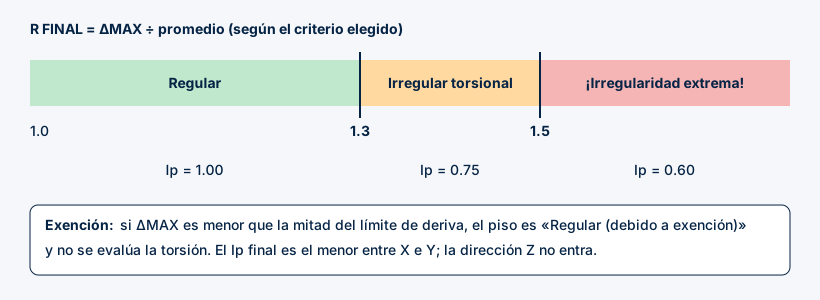 Escala de ratios de torsión y su Ip
Estado de torsión (se evalúa en este orden):
- Si ΔMAX es menor que la mitad del límite de deriva: Regular (debido a exención).
- Si R FINAL > 1.5: ¡IRREG. EXTREMA!
- Si R FINAL > 1.3: Irregular Torsional.
- En otro caso: Regular.
Deriva: Cumple si ΔMAX ≤ límite; si no, NO CUMPLE.
Límite de deriva según el sistema (se carga al elegir el sistema):
| Sistema | Límite |
|---|---|
| Concreto armado | 0.007 |
| Acero | 0.010 |
| Albañilería | 0.005 |
| Madera | 0.010 |
| Muros de ductilidad limitada | 0.004 |
Del estado al Ip. Por dirección: Ip = 0.60 si algún piso es irregularidad extrema, 0.75 si alguno es irregular torsional, 1.00 si ninguno. El Ip final es el menor entre X e Y. La dirección Z es solo informativa y no entra en el Ip.
Paso a paso
- Pulsa ↺ Recargar casos si abriste la ventana con ETABS recién modificado.
- Elige CASO X y CASO Y (obligatorios) y, si quieres, CASO Z.
- Elige SISTEMA X / Y: define el límite de deriva.
- Elige el CRITERIO TORSIÓN (por defecto, el más conservador).
- Si tu edificio tiene azotea u otros pisos que no deben verificarse por torsión, abre PISOS y desmárcalos.
- Pulsa Ejecutar análisis. Mientras trabaja dice Analizando…
- Revisa las fichas Ip X, Ip Y, Ip final y las pestañas de resultados.
Consejo. CRITERIO TORSIÓN: Ambos (conservador) usa el mayor entre R STD y R EXT; Promedio estándar (Norma) usa solo ΔMAX ÷ ΔPROM; Promedio de extremos usa solo R EXT. El botón ℹ Criterio de torsión de la barra inferior lo explica en pantalla.
Cómo leer los resultados
Fichas superiores: Ip X, Ip Y e Ip final. Verde = Ip ≥ 1.00; rojo = Ip < 1.
| Pestaña | Contenido |
|---|---|
| Resumen esencial | Por dirección: Piso · Δ máxima · Ratio torsión · Estado torsión · Cumple deriva |
| Dirección X / Dirección Y | Detalle: DIR · PISO · ΔMAX · ΔPROM · ΔMIN · R STD · PROM EXT · R EXT · R FINAL · ESTADO TORSIÓN · DERIVA. Los pisos van del más alto al más bajo |
| Dirección Z (X e Y) | Tablas paralelas por piso (STORY / MAXIMUM / RATIO / STATUS / COMPLIANCE) para X y para Y. Informativa |
Colores: fila con fondo ámbar = irregularidad torsional en ese piso; celda DERIVA en verde = cumple; rojo en negrita = supera el límite.
Barra inferior: "Análisis completado · Sx: … (lím 0.007) · Sy: … · ✓ Sin irregularidad torsional · Estado: guardado, Excel: actualizado." Si Ip final < 1, aparece además un aviso con Ip X, Ip Y e Ip final sugerido.
Qué se guarda y qué va al reporte
- Se guarda el resultado (tablas X, Y y Z, Ip por dirección, criterio, sistemas, casos y pisos excluidos).
- Se actualiza el Excel del proyecto con las hojas de resultados por dirección.
- El Ip alimenta el Resumen de irregularidades (§11.1).
Si algo falla
| Mensaje | Qué hacer |
|---|---|
| "Selección requerida — Seleccione los casos de carga para X e Y." | Elige ambos casos |
| "Casos sin resultados — No se encontraron en Joint Drifts: …" | Pulsa ↺ Recargar casos y verifica que el modelo esté analizado |
| "Análisis cancelado: el modelo no tiene resultados disponibles." | Corre el análisis en ETABS |
| "No se obtuvieron datos de 'Joint Drifts'." | La tabla está vacía en ETABS; revisa que los casos se hayan ejecutado |
Referencia de campos
| Campo | Qué elegir |
|---|---|
| CASO X / CASO Y | Casos de desplazamientos en X e Y (obligatorios) |
| CASO Z | Opcional (Ninguno por defecto) |
| SISTEMA X / Y | Sistema estructural por dirección |
| CRITERIO TORSIÓN | Ambos (conservador) · Promedio estándar (Norma) · Promedio de extremos |
| PISOS | Lista de pisos: desmarca los que no se verifican |
| Ejecutar análisis / ↺ Recargar casos | Ejecuta / recarga |
10.2 Botón 5 · Disc. diafragma
En una frase: mide qué parte del diafragma (la losa de cada piso) está abierta por huecos y entrega el factor Ip de la irregularidad por discontinuidad del diafragma (Art. 23 E.030).
Ventana: Discontinuidad de diafragma — Art. 23 E.030 (1440×860).
Antes de empezar
- El modelo debe estar analizado en ETABS. Si no, aparece "Verifique el modelo en ETABS antes de continuar."
- La ventana lee sola la geometría de los pisos al abrirse ("Recopilando geometría de ETABS…"). Espera a ver "N piso(s) disponible(s). Todos están seleccionados para Ip e informe."
- Si tu edificio tiene losas en voladizo que no deben contarse como diafragma, defínelas primero (paso 1 de abajo).
Cómo se calcula
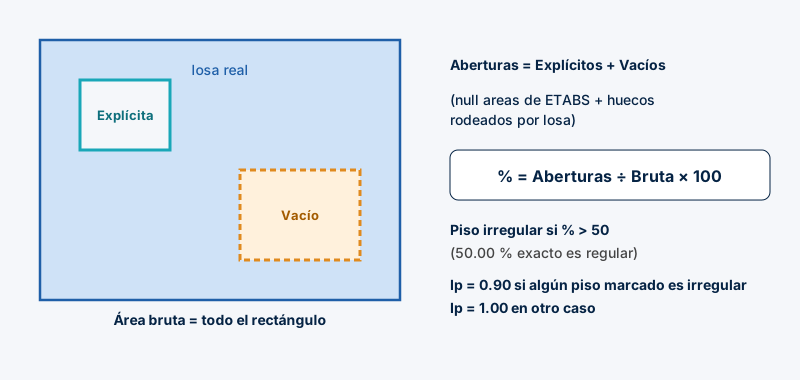 Aberturas explícitas y vacíos en el diafragma
| Concepto | Qué es |
|---|---|
| Bruta | Área del diafragma del piso: la unión de las losas, sin las que marcaste como voladizo |
| Explícitos | Aberturas que modelaste en ETABS como null areas (huecos de escalera, ascensor, ducto…) |
| Vacíos | Huecos interiores que no modelaste como abertura pero que quedan rodeados por losa (por ejemplo un patio) |
| Aberturas | Explícitos + Vacíos |
| % | Aberturas ÷ Bruta × 100 |
- Un piso es irregular si % es mayor que 50. Con exactamente 50.00 % sigue siendo regular.
- Ip = 0.90 si al menos uno de los pisos marcados en PISOS PARA Ip es irregular; si no, Ip = 1.00. No hay otros valores.
- Un voladizo que se abre hacia afuera no crea un vacío; solo deja de agrandar el diafragma. Si al excluirlo queda un patio cerrado por losa, ese patio pasa a contar como vacío.
Ejemplo (el de las capturas). Con aberturas de 18 %, 56 %, 12 %, 5 % y 0 % en P5 … P1, solo P4 supera el 50 %: queda en ámbar, y como P4 está marcado para Ip, el factor es Ip = 0.90. Si desmarcaras P4 en PISOS PARA Ip, el factor sería 1.00, aunque P4 siga apareciendo en la tabla.
Paso a paso
- (Solo si hay voladizos) Pulsa Voladizos, marca las losas en voladizo y pulsa Aplicar y calcular (ver Diálogo de voladizos). Al aceptar, SismikPE analiza de nuevo por sí solo; no necesitas pulsar nada más.
- Pulsa Analizar pisos. Se llena la tabla y se guarda el resultado.
- En PISOS PARA Ip, marca los pisos que cuentan para el factor y pulsa Calcular Ip. El valor aparece debajo, en verde.
- En PISOS PARA INFORME, marca los pisos que quieres documentar en el reporte y pulsa Guardar selección.
Importante. Calcular Ip y Guardar selección solo se habilitan después de analizar. Cambiar casillas no actualiza la tabla hasta que pulses uno de esos dos botones. Si pulsas ↻ Actualizar (relee ETABS), las selecciones se reinician y esos botones se vuelven a deshabilitar hasta analizar otra vez.
Dos listas independientes. Pisos para Ip solo decide el factor; pisos para informe solo decide qué pisos aparecen en el reporte. Ambas empiezan con todos los pisos marcados.
Cómo leer los resultados
| Columna | Qué es |
|---|---|
| Piso | Nivel |
| Bruta (m²) | Área bruta del diafragma |
| Losa (m²) | Área de losa modelada. En muchos modelos coincide con la bruta |
| Explícitos | Área de aberturas modeladas (null areas) |
| Vacíos | Área de huecos detectados |
| Aberturas | Explícitos + Vacíos |
| % | Aberturas ÷ Bruta |
| Estado | Verde = regular. Fila ámbar = irregular (> 50 %) |
Gráficos (elige el piso en Visualizar piso:):
| Pestaña | Qué dibuja |
|---|---|
| Diafragma y vacíos | Losa real (azul), vacíos implícitos (naranja) y null areas (cian). El título indica el área neta del piso |
| Área bruta y aberturas | Área bruta (azul claro) y aberturas (rojo). El título resume áreas y porcentaje |
SismikPE guarda automáticamente una imagen de cada piso para el reporte.
Ojo con la vista previa de voladizos. En el diálogo de voladizos, el cuadro RESULTADO DEL PISO (VIVO) solo cuenta los vacíos que aparecen al excluir losas; no incluye las aberturas explícitas. Por eso puede mostrar un porcentaje menor que la tabla final. Confía en la tabla después de Analizar pisos. Además, esa etiqueta dice "Regular (=50%)": significa regular cuando no supera 50 %.
Qué se guarda y qué va al reporte
- Analizar pisos guarda el resultado en el proyecto y actualiza el libro de Excel. "N de M piso(s) irregulares · Persistido: sí · Excel: actualizado."
- Calcular Ip y Guardar selección actualizan lo guardado, pero no reescriben el Excel.
- Al reporte van los pisos de PISOS PARA INFORME (ordenados de la base al techo) y el Ip calculado.
Si algo falla
| Mensaje | Qué hacer |
|---|---|
| "Ejecute primero el análisis." | Pulsa Analizar pisos antes de Calcular Ip o Guardar |
| "Seleccione al menos un piso para Ip." / "…para el informe." | Marca al menos una casilla en la lista correspondiente |
| "Verifique el modelo en ETABS antes de continuar." | Corre el análisis en ETABS |
| "No se encontraron geometrías de diafragma." | El modelo no tiene losas utilizables; revisa los pisos en ETABS |
| "Configuración cancelada; no se modificaron los voladizos." | Cancelaste el diálogo; no hubo cambios |
Si un piso falla, SismikPE lo omite con un aviso y continúa con los demás.
Referencia de botones
| Botón | Función |
|---|---|
| ↻ Actualizar | Relee el modelo y reinicia las selecciones |
| Voladizos | Abre el diálogo de voladizos; al aceptar vuelve a analizar |
| Analizar pisos | Calcula todos los pisos con las exclusiones actuales |
| Calcular Ip | Recalcula Ip con los pisos marcados (no relee ETABS) |
| Guardar selección | Guarda los pisos para el informe |
10.3 Botón 6 · Esquinas entrantes
En una frase: detecta las esquinas entrantes de la planta (formas en L, T, U…), te deja confirmar cuáles cuentan y entrega el factor Ip de la irregularidad por esquinas entrantes (Art. 23 E.030).
Ventana: Análisis de Esquinas Entrantes (E.030) (1450×900).
El criterio, con un dibujo
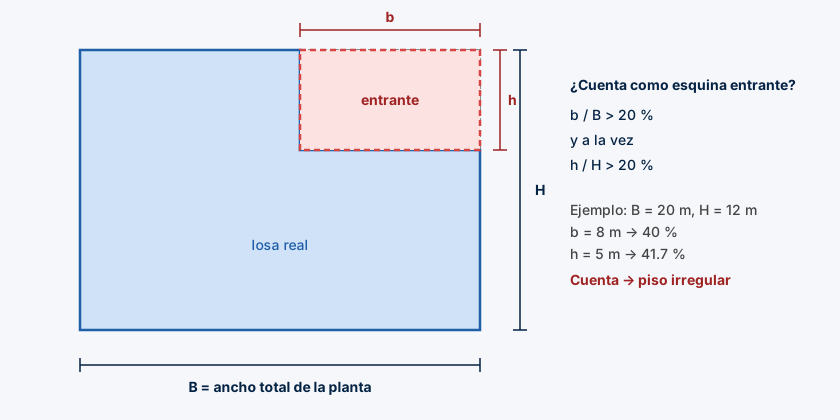 Esquina entrante: B, H, b y h
- B y H: ancho y alto del rectángulo que envuelve todo el contorno del piso (losas más vigas).
- b y h: ancho y alto del rectángulo que envuelve la esquina entrante (el «mordisco» que falta en la planta).
- La esquina entrante cuenta cuando b > 0.20·B y h > 0.20·H; es decir, b/B > 20 % y h/H > 20 %, las dos a la vez.
Ejemplo. Planta en L de 20 m × 12 m (B = 20, H = 12) con un entrante de 8 m × 5 m. b/B = 8/20 = 40 % y h/H = 5/12 = 41.7 %: ambas superan 20 %, el entrante cuenta y el piso es irregular. Con un entrante de 3 m × 5 m, b/B = 15 % no llega a 20 %: no cuenta.
Frentes. Es la cantidad de lados del entrante abiertos hacia el exterior: 2 en una esquina típica en L; 1 en otros casos, como un hueco interior que se abre por un solo lado.
Estricta o Flexible.
| Clasificación | Condición | En la depuración |
|---|---|---|
| Estricta | b/B > 0.20 y h/H > 0.20, con 1 o 2 frentes | Viene marcada (activa) |
| Flexible | Cualquier otro candidato | Viene sin marcar: tú decides |
Solo las esquinas activas (marcadas) cuentan para el estado del piso, el Ip, el resumen, el desglose y el reporte.
Del estado al Ip. Un piso es Irregular si tiene al menos una esquina activa; si no, Regular. Ip = 0.90 si algún piso del alcance elegido es irregular; si no, Ip = 1.00. No hay otros valores, y la clasificación estricta/flexible no cambia el Ip por sí sola: lo que cuenta es cuántas esquinas dejaste activas.
Paso a paso
- Pulsa EJECUTAR ANÁLISIS DE ESQUINAS ENTRANTES. SismikPE lee la geometría de ETABS y abre primero la ventana «Depurar esquinas entrantes».
- En la depuración, elige el piso, marca o desmarca esquinas (y, si hace falta, losas en voladizo) y pulsa Aplicar y calcular (ver Depurar esquinas entrantes).
- Si pulsas Cancelar, el análisis se detiene y no se modifica nada: "Análisis cancelado; no se modificaron resultados ni archivos."
- Al volver, aparece "Análisis completo — Se analizaron N pisos" y el Ip calculado con todos los pisos.
- Si quieres el Ip de un solo piso, elígelo en Pisos a considerar para Ip: (opciones: Todos los pisos o un piso) y pulsa Calcular Ip con pisos seleccionados.
- En Pisos para informe: marca los pisos que irán al reporte (Todos / Ninguno ayudan) y pulsa Guardar pisos seleccionados al informe.
- Si quieres revisar los números de cada esquina, pulsa VER DESGLOSE POR ESQUINA ENTRANTE.
Consejo. Al elegir un piso en el combo de Ip, o hacer doble clic en una fila del desglose, la ventana deja solo ese piso en la zona de gráficos y lo marca para el informe.
Cómo leer los resultados
RESUMEN POR PISO (panel izquierdo):
| Columna | Qué es |
|---|---|
| Piso | Nivel |
| N° | Cantidad de esquinas activas del piso |
| Estado | Irregular o Regular |
| b/B, h/H | El mayor valor entre las esquinas activas del piso, en % |
El cuadro verde Factor Ip (Esquinas Entrantes): 0.90 muestra el factor. La línea de estado dice, por ejemplo, "2 de 5 piso(s) irregular(es). Ip = 0.90. Persistido: sí. Excel: actualizado."
Zona derecha: un gráfico de planta por cada piso marcado en Pisos a visualizar: (con Todos / Ninguno).
Desglose por esquina entrante
Ventana «Desglose por Esquina Entrante». Una fila por esquina activa. Tabla de solo lectura:
| Columna | Qué es |
|---|---|
| Piso | Nivel |
| B (m), H (m) | Ancho y alto del piso (descontando voladizos si los excluiste) |
| Entrante | Número de la esquina dentro del piso |
| Clasificación | Estricta (rojo) o Flexible (ámbar) |
| b (m), h (m) | Ancho y alto de la esquina |
| b/B, h/H | Relaciones como fracción (por ejemplo 0.400), no en % |
| Frentes | 1 o 2 |
Doble clic en una fila enfoca ese piso en la ventana principal. Cerrar cierra. Si no hay esquinas: "Ningún piso presenta esquinas entrantes activas que cumplan el criterio."
Depurar esquinas entrantes
Ventana «Depurar esquinas entrantes — E.030» (1280×620). Sirve para confirmar o descartar esquinas mirando el plano.
Cómo trabajar en ella
- Elige el PISO (arriba a la derecha; aparecen del más alto al más bajo).
- Elige el MODO DE CLIC:
- Esquina entrante: un clic sobre una esquina la confirma o la descarta. Si hay varias bajo el clic, se elige la de menor área.
- Voladizo: un clic sobre una losa la excluye o la incluye en el cálculo de B y H.
- También puedes usar las casillas de ESQUINAS DETECTADAS (marcada = activa). Cada una dice, por ejemplo, "Entrante 1 · Estricta · b=8.00 m · h=5.00 m · b/B=40.0 % · h/H=41.7 %".
- Decide si el cambio se repite en otros pisos:
- Con Aplicar cambio a todos los pisos marcada, cada clic se replica en las esquinas de ubicación equivalente (misma posición en planta) de los demás pisos.
- Con las ACCIONES GLOBALES actúas de golpe sobre todos los pisos.
- Mira el cuadro de vista previa: Entrantes confirmadas: N · Ip de este piso · Estado.
- Pulsa Aplicar y calcular (o Cancelar para descartar todo).
| Zona | Función |
|---|---|
| Confirmar todas / Descartar todas | Sobre el piso actual |
| LOSAS / VOLADIZOS | Casillas por losa: marcada = excluida |
| ACCIONES GLOBALES | Confirmar entrantes en todos los pisos · Descartar entrantes en todos los pisos · Copiar estado de entrantes a otros pisos · Copiar voladizos a todos los pisos · Copiar voladizos a pisos similares (solo donde la losa tiene la misma geometría en planta) · Limpiar voladizos de todos los pisos |
| Barra del gráfico | Zoom y desplazamiento sobre el plano |
| Pie | N entrante(s) confirmada(s) · M voladizo(s) marcado(s) |
Leyenda del plano: ■ azul = losa real · ■ rojo = entrante estricta · ■ ámbar = candidata flexible · relleno = activa, solo contorno = inactiva · □ = entrante seleccionada · ━ = viga · ■ ámbar = voladizo excluido · ┄ = rectángulo de referencia B/H.
Voladizos en esquinas entrantes
El botón Voladizos de la ventana principal abre este mismo diálogo en modo voladizo. Las losas que marques se excluyen y B y H se recalculan con las losas restantes (sin contar vigas), junto con b/B y h/H. Al aplicar verás "Voladizos aplicados: N losa(s). B/H, relaciones e Ip recalculados."
Qué se guarda y qué va al reporte
- Se guarda el resultado completo (Ip, resumen por piso y desglose) y se actualiza el Excel (hoja EsquinasEntrantes_Resumen).
- Al reporte van solo los pisos que guardaste con «Guardar pisos seleccionados al informe», ordenados de la base al techo. De cada uno se documenta la esquina de mayor relación b/B o h/H.
- Por cada piso del informe se genera una imagen de la planta (
EsquinasEntrantes_Informe_<piso>.png). Si no marcas ningún piso para informe, no se genera ninguna imagen.
Importante. Si tu proyecto está en la verificación automática y ya hubo un ciclo previo, SismikPE repite tu configuración anterior y deja los controles deshabilitados. Si cambiaron los pisos, las esquinas o las losas del modelo, vuelve al modo manual con avisos como "Las esquinas cambiaron…" o "La selección cambió respecto del ciclo anterior; revise la configuración."
Si algo falla
| Mensaje | Qué hacer |
|---|---|
| "Debe seleccionar al menos un piso." | Elige un piso en el combo o Todos los pisos |
| "Debe marcar al menos un piso para el informe." | Marca al menos una casilla antes de guardar |
| "No hay geometría de diafragma utilizable en el snapshot ETABS." | El modelo no tiene losas utilizables; revisa y analiza en ETABS |
| "No hay geometría de losas disponible para seleccionar voladizos." | Igual que el anterior |
| "Selección cancelada; se conservaron los voladizos y resultados anteriores." | Cancelaste el diálogo; no hubo cambios |
Referencia de botones de la ventana principal
| Elemento | Función |
|---|---|
| EJECUTAR ANÁLISIS DE ESQUINAS ENTRANTES | Lee la geometría, abre la depuración y calcula |
| Voladizos | Selecciona o edita losas en voladizo de cualquier piso y recalcula B y H |
| Pisos a considerar para Ip: | Todos los pisos o un piso |
| Calcular Ip con pisos seleccionados | Calcula el factor con ese alcance |
| Pisos para informe: + Todos / Ninguno | Casillas por piso |
| Guardar pisos seleccionados al informe | Guarda la selección |
| VER DESGLOSE POR ESQUINA ENTRANTE | Abre el desglose (se habilita cuando hay resultados) |
10.4 Botón 7 · Sist. no paralelos
En una frase: te ayuda a decidir si existe irregularidad por sistemas no paralelos (muros o columnas que no están alineados con los ejes principales y toman una parte importante del cortante) y, si existe, crea en ETABS los casos espectrales en esos ángulos. Entrega el factor Ip (E.030 §4.5.6).
Ventana: Ejes no paralelos — E.030 §4.5.6 (1450×780).
La decisión es tuya. SismikPE propone candidatos y te muestra los números, pero tú decides si la irregularidad existe (Sí, existe / No existe). El factor depende solo de esa decisión: Ip = 0.90 si eliges Sí y Ip = 1.00 si eliges No.
"Revise los elementos, confirme la selección y aplique una decisión explícita."
Antes de empezar
- El modelo debe estar analizado en ETABS y tener casos o combinaciones de sismo en X y en Y.
- Los valores iniciales de Dirección X y Dirección Y se proponen desde lo que ya guardaste en otras verificaciones (ejes no paralelos, piso débil o sistema estructural).
Qué es un candidato
| Elemento | Se marca desde el inicio si… |
|---|---|
| Placa (muro) | No es ortogonal a los ejes (su ángulo no es 0° ni 90°), con cualquier porcentaje de cortante |
| Columna | Toma más de 10 % del cortante del piso |
- % cortante = cortante del elemento ÷ cortante total de todos los elementos del mismo piso y caso × 100. La tabla muestra el piso y el caso críticos: aquellos donde ese porcentaje es el mayor.
- La casilla Sel. es editable: puedes marcar o desmarcar cualquier elemento. Una columna que tú marques cuenta aunque no llegue a 10 %; una placa cuenta si está marcada, es no ortogonal y supera 10 %.
- Ejes diagonales de la grilla: SismikPE los detecta si se desvían más de 1° de la horizontal y la vertical.
Paso a paso
- En Casos de análisis, elige Dirección X y Dirección Y (casos o combinaciones). Si cambiaste algo en ETABS, pulsa Recargar contexto de ETABS.
- Pulsa Ejecutar análisis. Una barra de avance muestra el porcentaje. Al terminar: "Análisis listo: N filas evaluadas. Aplique una decisión."
- Si el modelo no tiene ejes diagonales en Grid Lines, SismikPE pregunta: Sin ejes diagonales — "No se detectaron ejes diagonales en Grid Lines. ¿Desea continuar de todas formas con la guía visual manual?"
- Sí: continúa normal; verás candidatos y gráficos y decides tú.
- No: se detiene y SismikPE guarda por sí solo que no se detectó irregularidad (Ip 1.00 / 1.00). En ese caso no necesitas aplicar decisión.
- Si el modelo no tiene ejes diagonales en Grid Lines, SismikPE pregunta: Sin ejes diagonales — "No se detectaron ejes diagonales en Grid Lines. ¿Desea continuar de todas formas con la guía visual manual?"
- Revisa la tabla Selección de candidatos y los gráficos; ajusta las casillas Sel. Usa Piso mostrado para ver un piso en planta o Todos los pisos.
- Elige Sí, existe o No existe y pulsa Aplicar decisión. Verás el cuadro "Decisión aplicada" y la línea "… IpX=0.90 IpY=0.90. Persistido: sí."
- Solo si elegiste Sí: pulsa Crear casos espectrales (ver más abajo).
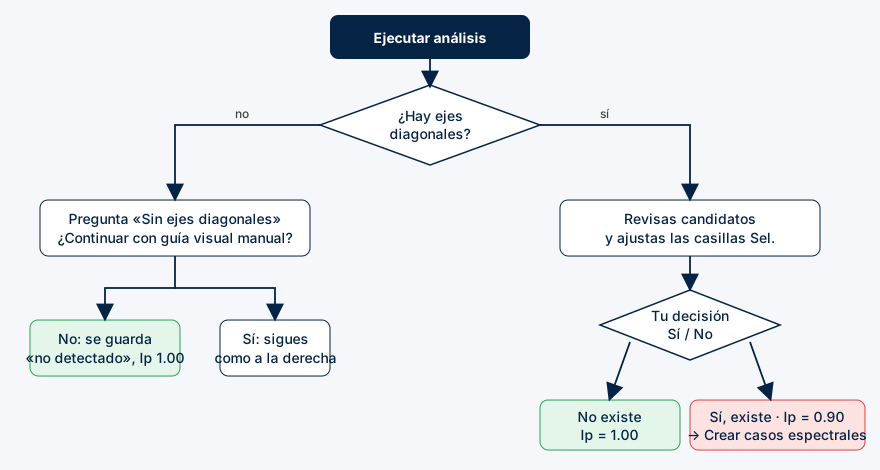 Flujo de decisión de ejes no paralelos
Consejo. Aplicar decisión también funciona sin ejecutar el análisis: guarda una decisión manual directa, sin candidatos, con la observación "Decisión manual directa del usuario, sin ejecutar el análisis exhaustivo de ETABS." Úsalo si ya conoces la respuesta o si faltan tablas de ETABS (la ventana avisa "Ventana cargada con información parcial…").
Cómo leer los resultados
Tabla de resultados (derecha):
| Columna | Qué es |
|---|---|
| Dir. | Dirección (X o Y) |
| Tipo | Placa o Columna |
| Elemento | Nombre del elemento |
| Ángulo | Orientación en grados (vacío en columnas) |
| % cortante | Porcentaje del cortante del piso |
| Caso · piso crítico | Dónde ocurre el mayor porcentaje |
| Estado | Aceptado · Seleccionado, no aceptado · Candidato no seleccionado · No candidato |
Debajo hay un resumen de texto con los casos usados, las filas evaluadas, las marcadas inicialmente por dirección y las aceptadas por regla.
Gráficos (pestañas):
| Pestaña | Qué muestra |
|---|---|
| Cortante X por piso / Cortante Y por piso | Un punto por elemento con su % de cortante; línea amarilla discontinua en el umbral de 10 %. Rojo = cumple la regla visual; azul = no destacado |
| Vista global de planta | Muros como segmentos (azul; rojo si están seleccionados) y columnas como puntos (verde; amarillo si están seleccionadas) |
Crear casos espectrales
Cuándo: solo después de Aplicar decisión con Sí, existe. El botón se vuelve a deshabilitar si ejecutas otro análisis o pulsas Limpiar.
- Pulsa Crear casos espectrales.
- SismikPE lista los ángulos ("• Eje … → θ = …°") y pide confirmar. Los ángulos salen de las placas aceptadas y de los ejes diagonales de la grilla; los que difieren menos de 5° se agrupan en uno.
- Al aceptar crea en ETABS, por cada ángulo, un caso de fuerza y uno de desplazamiento:
SPEC FNP <θ>(fuerza) ySPEC DNP <θ>(desplazamiento), con θ redondeado a grados enteros. Ejemplo:SPEC FNP 31.- Usan el espectro del eje (X o Y) más cercano al ángulo, la reducción R = R₀·Ia·Ip de ese eje y, cuando la norma es la E.030-2026 o el edificio es irregular, un 30 % de componente ortogonal.
- Resultado: "Se crearon N casos espectrales; errores: M." Si M > 0, el mensaje es una advertencia; revisa en ETABS los casos que faltan.
Si algo falla
| Mensaje | Qué hacer |
|---|---|
| "Casos requeridos — Seleccione los casos o combinaciones para X e Y." | Elige ambos casos antes de Ejecutar análisis |
| "Decisión requerida — Seleccione Sí o No antes de aplicar la decisión." | Marca una opción |
| "Sin datos de ángulos — Ejecute el análisis, seleccione elementos y confirme la irregularidad antes de crear casos espectrales." | Falta el análisis, la selección o la decisión Sí |
| "No se detectaron ángulos de ejes no paralelos." | No hay elementos aceptados ni ejes diagonales; no hay casos que crear |
Referencia de botones
| Elemento | Función |
|---|---|
| ¿Existe irregularidad de ejes no paralelos? | Opciones Sí, existe / No existe |
| Aplicar decisión | Confirma tu decisión y guarda el Ip |
| Ejecutar análisis | Prepara candidatos y gráficos |
| Limpiar | Reinicia la ventana ("Resultados limpiados.") |
| Recargar contexto de ETABS | Vuelve a leer casos y pisos |
| Crear casos espectrales | Crea los casos SPEC FNP y SPEC DNP |
10.5 Botón 8 · Piso débil
En una frase: compara la resistencia (cortante) de cada entrepiso con la del piso de arriba y entrega el factor Ia por irregularidad de resistencia.
Ventana: Irregularidad de resistencia — piso débil. Título interno «Verificación de piso débil».
Antes de empezar
- Se usa la tabla Story Forces de ETABS (cortantes por piso). Elige casos de fuerzas de sismo en X y en Y. SismikPE preselecciona
SPEC FXySPEC FYsi existen. - Esta ventana no verifica por sí sola que el modelo esté analizado: si faltan resultados verás "No se encontraron fuerzas por piso."
Cómo se calcula
Por dirección, solo se usa la sección inferior de cada piso. Ratio = cortante del piso ÷ cortante del piso superior.
| Ratio | Estado |
|---|---|
| < 0.65 | ¡EXTREMA! (0.65) |
| < 0.80 | Irregular (0.80) |
| Resto | Regular |
| Sin piso superior | Azotea (ratio «—») |
Ia por dirección: 0.50 si algún piso es extremo, 0.75 si alguno es irregular, 1.00 si ninguno. La línea de estado muestra el Ia final: el menor entre X e Y.
Fuerzas disgregadas. Con la casilla marcada, a cada piso se le resta el aporte del piso superior antes de calcular el ratio, para evaluar la fuerza local.
Paso a paso
- Pulsa ↻ para cargar los casos.
- Elige Caso o combinación X y Y.
- Marca Fuerzas disgregadas solo si tu criterio de proyecto lo requiere.
- Abre Pisos y desmarca azoteas u otros pisos que no deban entrar.
- Pulsa Analizar.
Cómo leer los resultados
Pestañas Dirección X y Dirección Y, cada una con tabla y gráfico:
| Columna | Qué es |
|---|---|
| CASE · STORY | Caso y piso |
| VX / VY | Cortante del piso |
| VX_SUP / VY_SUP | Cortante del piso superior |
| RATIO | Cociente de ambos |
| ESTADO | Regular / Irregular (0.80) / ¡EXTREMA! (0.65) / Azotea |
El gráfico dibuja el ratio por piso con dos líneas de referencia: 0.80 (ámbar, límite de irregularidad) y 0.65 (rojo, irregularidad extrema). La tabla no pinta filas por estado: guíate por la columna ESTADO y por el gráfico.
Qué se guarda y qué va al reporte
Se guarda el resultado ("N fila(s). Ia=… Persistido: sí.") y alimenta el Resumen y el reporte. Esta ventana no escribe Excel.
Si algo falla
| Mensaje | Qué hacer |
|---|---|
| "Piso débil – Seleccione casos X e Y." | Elige ambos casos |
| "No se encontraron fuerzas por piso." | Verifica que el modelo esté analizado |
| "No se encontraron datos para 'X'/'Y'." | El caso elegido no tiene resultados |
Referencia de campos
| Campo | Función |
|---|---|
| Caso o combinación X / Y | Casos con las fuerzas por piso |
| Fuerzas disgregadas | Usa fuerzas locales (resta el piso superior) |
| Pisos | Lista de pisos a analizar |
| ↻ / Analizar | Recarga / ejecuta |
10.6 Botón 9 · Piso blando
En una frase: compara la rigidez de cada entrepiso con la del piso superior y con el promedio de los tres siguientes; entrega el factor Ia por irregularidad de rigidez.
Ventana: Irregularidad de rigidez — piso blando.
Antes de empezar
- Se usa la tabla Story Stiffness de ETABS. A diferencia de piso débil, no hay casos preseleccionados: tras pulsar ↻ debes elegirlos tú.
Cómo se calcula
Se calculan dos ratios por piso: Ki ÷ K del piso superior (inmediato) y Ki ÷ promedio de los 3 pisos superiores (si hay menos de 3, se promedian los que existan).
| Condición | Estado |
|---|---|
| Inmediato < 0.60 o promedio < 0.70 | ¡IRREG. EXTREMA! (0.50) |
| Inmediato < 0.70 o promedio < 0.80 | Irregular (0.75) |
| Resto | Regular |
| Sin piso superior | Azotea |
Ia por dirección: 0.50 (extrema), 0.75 (irregular) o 1.00. El Ia final es el menor entre X e Y.
Rigideces disgregadas. "Resta el aporte del piso superior para evaluar la rigidez local."
Paso a paso
- Pulsa ↻ y elige los casos X e Y.
- Marca Rigideces disgregadas si corresponde.
- En Pisos, desmarca los que no deban entrar (azotea).
- Pulsa Analizar.
Cómo leer los resultados
| Columna | Qué es |
|---|---|
| DIR · STORY | Dirección y piso (del más alto al más bajo) |
| RIGIDEZ K | Rigidez del piso |
| RATIO (INM. / PROM. 3P) | Se muestra como «0.xxx / 0.xxx» |
| ESTADO | Regular / Irregular (0.75) / ¡IRREG. EXTREMA! (0.50) / Azotea |
El gráfico muestra las dos series de ratio con líneas de referencia en 0.70 (ámbar) y 0.60 (rojo).
Qué se guarda y qué va al reporte
Igual que piso débil: "N fila(s). Ia=… Persistido: sí."
Si algo falla
| Mensaje | Qué hacer |
|---|---|
| "Piso blando – Seleccione casos X e Y." | Elige ambos casos |
| "No se encontraron datos de rigidez por piso." | Verifica que el modelo esté analizado |
10.7 Botón 10 · Irreg. masa
En una frase: compara el peso de cada piso con el de los pisos adyacentes y entrega el factor Ia por irregularidad de masa (Art. 22 E.030). Criterio: Wi > 1.5 × Wady.
Ventana: Irregularidad de masa — E.030.
Antes de empezar
- El modelo debe estar analizado; si no: "Análisis cancelado: el modelo no tiene resultados disponibles."
- Se usa la carga axial acumulada de Story Forces para el caso de peso sísmico (CM + CV). Solo se listan casos que tienen resultados ahí.
Cómo se calcula
- El peso de cada piso Wi es su carga axial acumulada menos la del piso inmediato inferior.
- RATIO SUP = Wi ÷ peso del piso superior. RATIO INF = Wi ÷ peso del piso inferior. Si no hay vecino, se muestra «—».
- MAX RATIO = el mayor de ambos. El piso es Irregular si MAX RATIO > 1.5; si no, OK.
- Ia = 0.90 si algún piso es irregular; si no, 1.00.
Importante. La azotea no se excluye sola. Si la azotea es mucho más liviana, el piso inmediato inferior se compara con ella y puede salir irregular. Si tu criterio es no considerarla, desmárcala en PISOS.
Paso a paso
- Elige el CASO DE PESO SÍSMICO (CM + CV) (viene el primero de la lista).
- Abre PISOS y desmarca los que no deban entrar.
- Pulsa Ejecutar análisis.
Cómo leer los resultados
| Columna | Qué es |
|---|---|
| PISO | Nivel |
| PESO (TON) | Wi |
| RATIO SUP / RATIO INF / MAX RATIO | Cocientes con los pisos vecinos |
| ESTADO | OK / Irregular |
Fila roja = irregular. La ficha Ia Masa se pone verde (regular) o roja (irregular). El gráfico muestra cada piso según su MAX RATIO con la línea límite 1.5.
Qué se guarda y qué va al reporte
"Análisis completado · N de M piso(s) irregulares · Estado: guardado, Excel: actualizado, imagen: generada." Se guarda el resultado, se actualiza el Excel y se crea la imagen Irregularidad_Masa.png para el reporte.
Si algo falla
| Mensaje | Qué hacer |
|---|---|
| "Masa – Seleccione un caso de salida." | Pulsa ↺ Recargar y elige un caso |
| "No hay casos con resultados en Story Forces." | Corre el análisis en ETABS |
| "No se encontraron datos para el caso '…'." | Elige otro caso |
10.8 Botón 11 · Irreg. geom. vert.
En una frase: compara las dimensiones en planta de pisos consecutivos y entrega el factor Ia por irregularidad geométrica vertical.
Ventana: Irregularidad geométrica vertical — E.030 (1100×640).
Antes de empezar
No usa casos de carga: lee la geometría de las losas del modelo. No necesitas elegir nada antes de analizar.
Cómo se calcula
- Para cada piso se mide Bx y By: ancho y alto del rectángulo que envuelve su losa real, en metros. Se ignora el piso
Base. - Se comparan con los pisos adyacentes (por número de piso): Bx(i) ÷ Bx(i±1) y By(i) ÷ By(i±1). Se toma el mayor ratio por dirección.
- El piso es Irregular si algún ratio supera 1.3. Esto marca tanto al piso que se ensancha como al que se estrecha respecto de su vecino.
- Ia = 0.90 si algún piso es irregular; si no, 1.00.
Paso a paso
- Pulsa Analizar snapshot ETABS. Una barra animada indica que trabaja.
- Revisa la tabla y el gráfico.
- Si hace falta excluir pisos, abre Pisos (aparece tras el primer análisis) y vuelve a analizar; la selección anterior se conserva.
Cómo leer los resultados
| Columna | Qué es |
|---|---|
| Piso | Nivel |
| Dimensiones | Bx × By en m |
| Relaciones | ratio X / ratio Y |
| Estado | Regular / Irregular (fila roja) |
El gráfico de barras muestra Dim X (azul) y Dim Y (ámbar), con una estrella roja sobre los pisos irregulares.
Qué se guarda y qué va al reporte
"N de M piso(s) irregulares. Ia = … Persistido: sí." Se guarda el resultado; esta ventana no escribe Excel ni imagen. Si el modelo no tiene geometría de losas, la tabla queda vacía y el factor es 1.00.
10.9 Botón 12 · Excentricidad
En una frase: compara el centro de masa con el centro de rigidez de cada piso. No produce un factor Ia/Ip: es una verificación de reporte que marca los pisos con excentricidad mayor al 5 % de la dimensión en planta.
Ventana: Verificador de excentricidad — E.030. «Excentricidad entre centros de masa y rigidez».
Antes de empezar
- El modelo debe tener calculada la tabla Centers Of Mass And Rigidity. Sin ella: "No se encontraron centros de masa y rigidez."
- No hay selección de casos ni de pisos para el análisis.
Cómo se calcula
- Bx y By del edificio: ancho y alto del rectángulo que envuelve la unión de las losas de todos los pisos (se muestran sobre las pestañas).
- Por piso o diafragma: ex = |XCM − XCR|, ey = |YCM − YCR| y la excentricidad total T = √(ex² + ey²).
- Límites: 0.05 × Bx y 0.05 × By. Estado: Cumple, Exc. X > 5%, Exc. Y > 5% o ambos.
Paso a paso
- Pulsa Analizar snapshot ETABS.
- En Tabla, revisa cada piso. Se marcan por defecto para el informe los que exceden 5 %.
- En Gráfico CM vs CR, elige los pisos a visualizar (Todos / Ninguno).
- En Selección para Reporte, ajusta las casillas y pulsa Guardar Selección.
Importante. Si no pulsas Guardar Selección, la selección por defecto no queda guardada y no pasa al informe.
Cómo leer los resultados
| Pestaña | Contenido |
|---|---|
| Tabla | Por piso: casilla (incluir en informe) · Piso · Diafragma · «X=…, Y=…, T=…» · Estado. Debajo, las coordenadas de los centros de masa y de rigidez |
| Gráfico CM vs CR | Centros de masa y de rigidez de los pisos marcados |
| Selección para Reporte | Tarjeta por piso con casilla, excentricidades y estado, y Guardar Selección |
Qué se guarda y qué va al reporte
- Al analizar se guarda el resultado: "N de M registro(s) exceden 5 %. Persistido: sí."
- Al pulsar Guardar Selección se guardan los pisos marcados (de la base al techo): "N piso(s) guardados para el informe." Solo esos pisos van al reporte.
Si algo falla
| Mensaje | Qué hacer |
|---|---|
| "Ejecute el análisis primero." | Pulsa Analizar snapshot ETABS |
| "Seleccione al menos un piso para el informe." | Marca al menos una casilla |
| "No se encontraron centros de masa y rigidez." | Revisa el análisis en ETABS |
En la verificación automática, a partir del segundo ciclo se reaplica tu selección anterior y la ventana queda en solo lectura; si cambiaron los pisos, vuelve a modo manual ("Los pisos cambiaron respecto del ciclo anterior; revise la selección.").
10.10 Botón 13 · Junta sísmica
En una frase: calcula la separación requerida entre tu edificio y los vecinos (Art. 52 de la E.030-2026 o Art. 33 de la E.030-2018). No produce un factor Ia/Ip.
Ventana: Verificación de junta sísmica — «Separación sísmica E.030» (980×680).
Antes de empezar
- Los desplazamientos de tu edificio y del vecino los escribes tú, en metros y con punto decimal. No se leen del modelo.
- Si dejas Altura del proyecto (m) vacía, SismikPE la lee de ETABS (necesita la conexión activa).
Cómo se calcula
- Separación mínima s_mín: con Norma 2026 marcada,
máx(0.02·Z·S·h ; 0.03 m); sin marcar (E.030-2018),máx(0.006·h ; 0.03 m). h es la altura efectiva: la menor entre tu altura y la del vecino, si ingresaste la del vecino. - Con edificio contiguo y Δ vecino: separación por desplazamientos = ⅔ · (Δ propio + Δ vecino); la separación total es la mayor entre esa y s_mín.
- Sin vecino contiguo: el retiro mínimo es ⅔ · Δ propio.
- Si el vecino no es reglamentario, tu edificio debe cubrir además lo que falte hasta la separación total. En ese caso Δ vecino es obligatorio.
Consejo. El campo Separación actual (m) es la separación que ya existe con el vecino. Si lo dejas vacío, se asume que cada edificio aporta la mitad de la separación total; si escribes un valor (incluido 0), se descuenta de la separación total. Revisa que sea el dato que quieres.
Paso a paso
- Elige Norma 2026 (marcada por defecto) o desmárcala para la 2018.
- Escribe Altura del proyecto (m), Factor de zona Z y Factor de suelo S.
- Pulsa Agregar junta por cada vecino y completa la tabla.
- Pulsa Analizar y exportar. Elige una carpeta cuando SismikPE la pida.
Tabla de datos (una fila por junta)
"Datos de cada junta. Los desplazamientos, alturas y separaciones se ingresan en metros."
| Columna | Qué escribir |
|---|---|
| Junta | Número (automático) |
| Δ propio (m) / Δ vecino (m) | Desplazamientos máximos de tu edificio y del vecino |
| Altura vecino (m) | Altura del edificio vecino |
| Suelo vecino S | Factor de suelo del vecino |
| Separación actual (m) | Separación existente |
| Contigua (casilla Sí) | Hay una edificación adyacente |
| Reglamentaria (casilla Sí) | La edificación vecina cumple la norma |
| Eliminar | Quita la fila (siempre debe quedar al menos una) |
Si no hay edificación contigua, SismikPE ignora Δ vecino, altura, S y separación existente del vecino.
Cómo leer los resultados
| Columna | Qué es |
|---|---|
| Junta | Número |
| Altura efectiva (m) | h usada en el cálculo |
| Separación requerida (m) | Retiro requerido para esa junta |
| Criterio gobernante | Muestra Gobierna en la junta de mayor retiro |
Línea de estado: "Retiro máximo … m · Junta gobernante N. Persistido: sí; Excel: sí."
Qué se guarda y qué va al reporte
- Se guarda el resultado y alimenta la sección de junta sísmica del informe Word.
- En la carpeta que elijas se crean dos libros de Excel:
SeparacionSismica_Resumen.xlsx(una fila con el retiro máximo y la junta gobernante) ySeparacionSismica_Detalle.xlsx(una fila por junta).
Si algo falla
| Mensaje | Qué hacer |
|---|---|
| "Análisis cancelado: no se seleccionó carpeta de salida." | Vuelve a pulsar Analizar y exportar y elige una carpeta |
| "Error: … no es válido." | Revisa que el campo indicado sea un número con punto decimal |
| "Para el Art. 52.4 se requiere el desplazamiento máximo del edificio vecino." | Escribe Δ vecino (en la 2018 el mensaje cita el Art. 33.4) |
| Diálogo Junta sísmica con un motivo | Corrige el dato indicado |
Diálogo de voladizos
Ventana «Definición de voladizos». Se abre desde Voladizos (Esquinas entrantes y Discontinuidad de diafragma). "Marca las losas en voladizo para que el algoritmo detecte los huecos del diafragma."
| Elemento | Función |
|---|---|
| PISO | Piso mostrado en el plano |
| LOSAS DEL PISO | Lista con casillas: marca una con Espacio o haz clic en la losa en el plano. Las marcadas se excluyen del diafragma |
| Leyenda | 🟢 Diafragma: losa considerada · 🔴 Voladizo: losa excluida · 🟠 Hueco detectado en diafragma |
| Replicar cada cambio en todos los pisos | Aplica el cambio a pisos equivalentes |
| Quitar voladizos de este piso | Limpia el piso actual |
| ACCIONES GLOBALES | Copiar voladizos a todos los pisos · Copiar voladizos a pisos similares · Limpiar voladizos de todos los pisos |
| RESULTADO DEL PISO (VIVO) | Aberturas: porcentaje, Ip y estado, que cambian al marcar |
| Cancelar / Aplicar y calcular | Descarta / aplica y recalcula |
11. Paso 3 — Resumen, espectro definitivo y escalamiento
11.1 Botón 14 · Resumen de irregularidades
Ventana: Resumen de irregularidades — «Resumen E.030 — Ia, Ip y R final» (1020×660).
Botones superiores: Calcular desde proyecto (reconstruye las tablas desde lo guardado) y Generar espectro definitivo.
Tres bloques
| Bloque | Contenido |
|---|---|
| Irregularidades en altura (Tabla N° 8) | Columnas Ia Dir X-X e Ia Dir Y-Y, una fila por irregularidad |
| Irregularidades en planta (Tabla N° 9) | Columnas Ip Dir X-X e Ip Dir Y-Y |
| Sistema y R₀ (Tabla N° 7) | Filas X-X e Y-Y: sistema estructural y R₀ |
| Resumen Visual | Gráfico de factores Ia, Ip y R₀ |
Las celdas son editables. Si quieres ajustar un factor (por ejemplo, forzar una irregularidad), escribe el nuevo valor y sal del campo (clic fuera o Tab): el resumen se recalcula. Las celdas de irregularidad (< 1.00) se resaltan en ámbar. El R₀ también se puede corregir.
Debajo, el texto final resume Ia, Ip y R finales por dirección.
Para generar el espectro definitivo: R₀ de X e Y deben ser mayores que cero. Si no: R0 no definido (indica que ejecutes primero la clasificación del sistema, §8.3, o ingreses R₀).
11.2 Generar espectro definitivo
Generar espectro definitivo abre Generador de Espectros Definitivos — Norma E.030 (1280×820).
Panel izquierdo — Resumen de Diseño Final
| Elemento | Función |
|---|---|
| 1. APLICAR Y VERIFICAR EN ETABS | Aplica los factores finales (R reducidos por Ia e Ip) al modelo y comprueba que quedaron bien |
| 2. CORRER ANÁLISIS Y VER PERÍODOS | Se habilita tras el paso 1. Vuelve a analizar con los espectros definitivos y abre los períodos modales |
| Tabla de reducción | Resumen de R finales |
| Leyenda de series | Qué color es cada curva |
| Etapas | Tarjetas con etapa · resultado · mensaje de cada fase |
| Aviso azul | "Procesando. No interactúe con ETABS hasta que termine." |
Panel derecho: gráfico Espectros de Diseño Finales (Periodo (s) vs Sa (m/s²)). + / - hacen zoom; Restaurar vista vuelve a la vista completa. Rueda: zoom · arrastrar: desplazar.
11.3 Períodos modales
Ventana: Períodos modales — «Períodos y masas participativas» (800×560).
| Elemento | Función |
|---|---|
| Caso modal | Combo con los casos modales disponibles |
| ↻ | Recarga los casos |
| Analizar | Lee períodos y masas participativas |
| Línea en negrita | Modo dominante |
| Tabla | Modo · Período · Ux · Uy · Rz |
| VERIFICAR ESCALAMIENTO (ART. 44) | Abre la ventana de escalamiento |
Avisos: "Seleccione un caso modal." · "No hay casos modales disponibles." · Estado: "N modo(s). Persistido: sí."
11.4 Escalamiento Art. 44
Ventana: Escalamiento de fuerzas dinámicas — Artículo 44 (1020×480). Garantiza que el cortante dinámico alcance el mínimo exigido por la norma respecto al estático.
Fichas de encabezado: P = … ton, Escala X = …, Escala Y = ….
Secciones
| Sección | Qué hacer |
|---|---|
| Altura de la edificación | Campo h_n (m) (con el origen del dato al lado). Obligatorio solo si usas período manual |
| Periodos | Por dirección, casilla Manual: T = h_n / Ct (si no, automático: período modal) y combo de Ct: 35 - Pórticos, 45 - Dual, 60 - Albañilería |
| Mini-tabla | T modal · T = h/Ct · T usado para X-X e Y-Y |
| Casos de carga | "P: peso sísmico; X e Y: casos dinámicos que se compararán con el cortante mínimo." Combos Peso sísmico P, Dinámico X, Dinámico Y; ↻ actualiza |
| Parámetros sísmicos del proyecto | Solo lectura: Z, U, S, Tp, TL, R0 X/Y, Ia X/Y, Ip X/Y |
Paso a paso
- Elige el peso sísmico P y los casos Dinámico X y Dinámico Y.
- Decide el período: automático (modal) o manual (marca la casilla, elige Ct e ingresa h_n).
- Pulsa 1 Calcular escalas.
- Revisa la tabla: Dirección · Regularidad · T usado · C · V Est. · V Mín. · V Din. · Escala · Estado.
- Pulsa 2 Aplicar escalas en ETABS. "Estos factores se aplicarán a los casos dinámicos X e Y del modelo ETABS."
Detalles importantes
- Si eliges casos de DESPLAZAMIENTOS, SismikPE avisa: Familia de casos — el Art. 44 escala los casos de FUERZAS (SPEC FX / SPEC FY); los de desplazamientos ya llevan 0.75R del Art. 31 y reescalarlos altera las derivas. Puedes continuar o cancelar.
- Tras aplicar: Éxito — "Escalamiento aplicado. Regresando al Visualizador principal." Luego SismikPE guarda el modelo, vuelve a correr el análisis ("Guardando el modelo y corriendo el análisis…") y cierra la ventana ("Factores aplicados a ETABS."). Si ETABS no reinicia: Alerta — "No se pudo reiniciar ETABS."
- Avisos de validación: "Seleccione: Peso (P)." · "Seleccione: Dinámico X." · "Seleccione: Dinámico Y." · "No se pudo determinar T en X/Y. Use modo manual o ejecute análisis modal." · "Ingrese h_n para T = h_n / Ct." · "Calcule primero los factores."
11.5 Botón 15 · Resetear escalas (1.0)
Devuelve los factores de escala de los casos FX y FY a 1.0. Resultado: Reinicio exitoso — "Los factores de escala (SF) para FX y FY han sido reseteados a 1.0." o Sin acción — "No fue necesario resetear o no se encontraron casos." Úsalo antes de repetir el escalamiento si cambiaste el modelo.
12. Generar los reportes
Botón 16 · Generar reportes automáticos (o, desde la ventana principal, Generar Reporte a partir de un archivo JSON). Se abre Reporte de análisis sísmico — E.030.
Arriba: Resumen y generación de reporte sísmico y PROGRESO DE VERIFICACIÓN (barra con lo completado).
12.1 Fuente de datos
| Elemento | Función |
|---|---|
| Usar un archivo JSON externo | Marca para usar datos de otro archivo en vez de los del proyecto activo |
| Ruta del estado JSON + Abrir JSON | Elige el archivo. Debe existir |
| Recargar datos | Vuelve a leer los datos |
| Texto de estado | "Datos cargados desde el estado del proyecto" / "…desde nombre.json" / "Datos por defecto (Sin información en el estado)" |
12.2 Información del reporte
| Campo | Qué escribir | ¿Obligatorio? |
|---|---|---|
| Nombre del proyecto | Título | Sí |
| Propietario / Cliente | Nombre del propietario o cliente | No |
| Ubicación del proyecto | Dirección | No |
| Elaborado por | Ingeniero o equipo responsable | No |
| Empresa consultora | Razón social | No |
| N° CIP | N° de CIP del ingeniero responsable | No |
| Código de proyecto | Ej. PROY-2026-001 | No |
12.3 Colores
- Colores del reporte: Título, Subtítulo y Acento. Escribe
#RRGGBB(6 dígitos) o un color de la paleta LaTeX; RGB… abre un selector. - Word: heredar color del título LaTeX / …del subtítulo LaTeX: si están marcadas, Word usa los mismos colores; desmárcalas para definir colores propios con Color del título Word: #RRGGBB y Color del subtítulo Word: #RRGGBB.
- Estilo sobrio (blanco y negro): ideal para imprimir. El archivo se nombra con sufijo
_Sobrio.
12.4 Pie de página y recursos gráficos
| Campo | Función |
|---|---|
| Pie izquierdo (por defecto: proyecto) | Texto del pie izquierdo |
| Pie central (por defecto: elaborado por) | Texto del pie central |
| Portada + Seleccionar | Imagen de portada (PNG o JPEG) |
| Logo del pie + Seleccionar | Logo (PNG o JPEG) |
| Marca de agua + Seleccionar | Imagen de marca de agua |
| Opacidad de marca de agua | Entre 0 % y 100 % |
| Rotación de marca de agua (grados) | Entre −360 y 360 |
12.5 Cargas E.020
Cargas E.020 utilizadas en el modelo: lista con casillas. Seleccionar todas / Limpiar selección. Marca las que corresponden a tu modelo; aparecerán en la memoria.
12.6 Resumen de datos recopilados
Lista de secciones con ✓ (hay datos) o ○ (falta). Si algo está en ○, completa esa verificación y pulsa Recargar datos.
12.7 Generar
| Botón | Resultado |
|---|---|
| Generar Word | Documento .docx editable |
| Generar LaTeX | Fuente .tex y sus recursos (imágenes) en la misma carpeta |
| Generar PDF | Archivo .pdf |
| Cancelar generación | Detiene la generación en curso |
- Pulsa el formato. Si algún dato es inválido, se muestra el error junto al campo (ej.: "Nombre del proyecto: ingrese un nombre antes de generar.", "Color del título: use un color de la paleta o un código hexadecimal de seis dígitos.", "Imagen de portada: el archivo indicado no existe.").
- Se abre Guardar reporte con el nombre sugerido
Memoria_Calculo_E030.docx(o.tex/.pdf; con_Sobriosi activaste el estilo sobrio). Word y LaTeX proponen las carpetasword/ylatex/de tu proyecto; el PDF puedes guardarlo en cualquier lugar. - El estado muestra "…: generando reporte…" y al terminar Reporte generado — "Reporte guardado en: …". Si hubo observaciones, aparecen debajo.
- Los datos del formulario y la ruta del archivo se recuerdan en el proyecto, así que la próxima vez ya aparecen completos.
Se pueden generar Word, LaTeX y PDF a la vez: cada uno tiene su propio indicador de ocupado.
13. Proyectos guardados y modo de solo lectura
13.1 Abrir un proyecto existente
- En la ventana principal: Abrir Proyecto Existente.
- Abrir Proyecto Existente (selector de carpeta): elige la carpeta del proyecto (la que contiene
proyecto_meta.json). - SismikPE recupera tu avance y reconecta con el modelo de ETABS. Si el
.EDBoriginal ya no está en la ruta guardada, te pide Seleccionar modelo ETABS original. - Si ya habías definido parámetros sísmicos, te lleva directo al panel de análisis; si no, abre primero los parámetros.
Carpeta inválida → Proyecto inválido.
13.2 Modo de solo lectura
Algunas ventanas (Esquinas entrantes, Ejes no paralelos, Discontinuidad de diafragma, Excentricidad) pueden abrirse para revisar resultados ya guardados. En ese caso verás los controles de edición deshabilitados (grises). Es normal: estás consultando, no recalculando. Para recalcular, vuelve a abrir la verificación desde el panel de análisis con ETABS conectado.
13.3 Reporte sin ETABS
Generar Reporte a partir de un archivo JSON crea un entorno temporal sin proyecto: abre el archivo proyecto_state.json (de cualquier proyecto) y emite los informes sin ETABS.
13.4 Buenas prácticas
- Crea siempre un proyecto con su carpeta.
- No cambies el modelo de ETABS durante una verificación.
- Si modificas el modelo (geometría, cargas, secciones), vuelve a correr el análisis y repite las verificaciones que dependan de él.
- Guarda copia de la carpeta del proyecto al entregar un informe.
14. Recorridos completos de ejemplo
14.1 Camino rápido (verificación automática)
- Ingresar con tu cuenta.
- Nuevo Proyecto → Escanear → seleccionar → Conectar → Sí (crear proyecto) → nombre y carpeta.
- Parámetros: norma, zona, uso, suelo → Calcular y continuar.
- Paso 1: escribir R bás. X/Y, R vert., Pisos → Generar gráfico → Subir a ETABS.
- Crear pesos sísmicos y casos de carga → elegir masa sísmica base.
- Elegir y correr SOLO un modal + crear sismo estático → elegir caso modal.
- (Opcional) Crear patrones y combinaciones (E.060 / E.090) → Crear en ETABS.
- Correr análisis.
- 3 · Identificación del sistema estructural → Clasificar y asignar sistemas.
- Verificación automática de irregularidades → completar los 6 pasos → Ejecutar verificaciones (sistema, piso débil, piso blando, drifts, masa y geometría vertical) → atender Re-verificar si aparece.
- Hacer a mano las que el asistente no cubre: 5 · Disc. diafragma, 6 · Esquinas entrantes, 7 · Sist. no paralelos, 12 · Excentricidad y 13 · Junta sísmica (→ Analizar y exportar).
- 14 · Resumen → revisar → Generar espectro definitivo → 1. APLICAR Y VERIFICAR EN ETABS → 2. CORRER ANÁLISIS Y VER PERÍODOS.
- VERIFICAR ESCALAMIENTO (ART. 44) → 1 Calcular escalas → 2 Aplicar escalas en ETABS.
- 16 · Generar reportes automáticos → completar datos → Generar Word / PDF.
14.2 Camino manual
Igual hasta el paso 9, y luego los botones 4 → 13 en orden, cada uno con Analizar; después 14, espectro definitivo, escalamiento y reportes.
14.3 Checklist antes de emitir el informe
- Las 19 etapas de la barra de avance en 100 % (o las que apliquen).
- Resumen sin celdas en blanco ni R₀ en cero.
- Escalamiento aplicado y análisis vuelto a correr.
- Datos del reporte completos (nombre, CIP, empresa, código).
- Panel «Resumen de datos recopilados» sin ○.
- Archivo revisado y copia del proyecto guardada.
15. Catálogo de mensajes
15.1 Registro e ingreso
| Título | Mensaje | Qué hacer |
|---|---|---|
| Campos incompletos / Campos requeridos | Completa todos los campos / Ingresa tu email y contraseña | Llena los campos |
| Términos y condiciones | Debes marcar la casilla de aceptación… | Marca la casilla |
| Email inválido | Ingresa una dirección de email válida | Revisa el formato |
| Contraseña débil | Al menos 8 caracteres | Alarga la contraseña |
| Las contraseñas no coinciden | — | Reescríbelas |
| Registro exitoso | Revisa tu bandeja de entrada… | Confirma el correo (§2.3) |
| Error en el registro | Este email ya está registrado. Intenta con login | Ve a iniciar sesión |
| Error en el registro | Email no válido para registro | Usa otro correo |
| Error de conexión | Error de conexión. Intenta más tarde | Revisa internet |
| Límite de intentos alcanzado | Demasiados intentos. Intenta más tarde | Espera unos minutos |
| Servicio no disponible | El servicio de autenticación no está configurado | Contacta a soporte |
| Error de autenticación | Email o contraseña incorrectos | Revisa los datos |
| Error de autenticación | Usuario no registrado | Regístrate |
| Correo no confirmado | Debes confirmar tu correo… | §2.3 |
| Correo requerido | Ingresa el correo de tu cuenta para recuperar la contraseña. | Escribe tu Email y pulsa Olvidé mi contraseña (§2.8) |
| Espera antes de solicitar otro correo | Espera un minuto entre solicitudes… | Espera 1 minuto (§2.8) |
| Acceso al equipo denegado | (motivo) | §2.5 |
| Límite de intentos alcanzado | Demasiados intentos fallidos. Intenta en Ns | Espera |
15.2 Conexión y proyecto
| Título | Mensaje | Qué hacer |
|---|---|---|
| Atención | Selecciona una instancia de la lista primero | Elige una instancia |
| Error de Conexión | Fallo al conectar: … | Verifica ETABS y reintenta |
| Proyecto inválido | (motivo) | Elige la carpeta correcta |
| Error al cargar JSON | (motivo) | Revisa el archivo |
| Sin conexión ETABS | No hay conexión activa. Reconecte la instancia… | Vuelve a conectar (§4) |
15.3 Análisis y verificaciones
| Mensaje | Dónde | Qué hacer |
|---|---|---|
| Primero suba correctamente los espectros a ETABS | Panel | Pulsa Subir a ETABS |
| Primero cree correctamente los pesos sísmicos y los casos de carga dinámicos | Panel | Pulsa Crear pesos sísmicos… |
| ETABS no contiene casos modales disponibles | Panel | Crea casos modales |
| No se encontraron masas sísmicas definidas en ETABS | Panel | Define la masa sísmica en ETABS |
| Error de análisis | Panel | Revisa el modelo en ETABS |
| Seleccione los casos de carga para X e Y | Drifts | Elige casos |
| No se encontraron en Joint Drifts: … | Drifts | Recarga y corre el análisis |
| Seleccione casos X e Y | Piso blando / débil | Elige casos |
| Ejecute primero el análisis / Ejecute el análisis primero | Varias | Pulsa el botón de análisis de esa ventana |
| Seleccione al menos un piso para… | Varias | Marca pisos |
| Seleccione Sí o No antes de aplicar la decisión | Ejes no paralelos | Elige una opción |
| Sin datos de ángulos | Ejes no paralelos | Ejecuta, selecciona y confirma la decisión |
| R0 no definido | Resumen | Clasifica el sistema o ingresa R₀ |
| Seleccione un caso modal | Períodos | Elige caso |
| Datos Faltantes | Períodos | Corre el modal primero |
15.4 Reportes
| Mensaje | Qué hacer |
|---|---|
| Nombre del proyecto: ingrese un nombre antes de generar | Escribe el nombre |
| Ruta del estado JSON externo: seleccione un archivo existente | Elige el archivo |
| … el archivo indicado no existe / la ruta indicada no es válida | Reelige la imagen |
| Opacidad … entre 0 % y 100 % · Rotación … entre -360 y 360 | Corrige el valor |
| Error al generar reporte | Lee el motivo; cierra el archivo si está abierto en Word |
| El archivo se generó, pero no se pudo guardar su registro en el proyecto | El informe sí existe; revisa permisos de la carpeta |
16. Problemas frecuentes
| Situación | Qué hacer |
|---|---|
| No llega el correo de confirmación | Busca «Confirma tu cuenta de SISMIKPE» (remitente Murillo Systems) en spam; espera unos minutos; verifica que escribiste bien el correo; si persiste, contacta a soporte |
| «Correo no confirmado» | Abre primero el enlace del correo |
| El enlace de recuperación «venció» o no abre el formulario | Pide otro correo (§2.8); cada enlace sirve una vez y caduca |
| Cambié la contraseña pero el programa no me deja entrar | Inicia sesión desde tu equipo autorizado; en otro equipo se sigue denegando el acceso (§2.5) |
| Olvidé mi contraseña | Pulsa Olvidé mi contraseña (o abre https://www.murillosystems.com/sismikpe/recuperar) y sigue §2.8 |
| «Demasiados intentos fallidos» | Espera 5 minutos |
| «Acceso al equipo denegado» | Tu cuenta está vinculada a otro equipo; contacta a soporte |
| El escaneo no encuentra ETABS | Abre ETABS con un modelo cargado y Escanear de nuevo |
| «Sin conexión ETABS» al continuar | Se perdió la conexión: vuelve a Nuevo Proyecto o Abrir Proyecto Existente |
| El botón Conectar está gris | Selecciona una instancia o espera a que termine el escaneo |
| No veo mi caso en el combo | Pulsa ↻ / ↺ Recargar; verifica que el caso existe en ETABS |
| «No se encontraron en Joint Drifts» | El caso no tiene resultados: corre el análisis |
| Los resultados no cambian tras modificar el modelo | Corre el análisis de nuevo (usa Forzar reinicio si hace falta) y repite la verificación |
| Un botón no responde mientras el panel muestra la barra de progreso | Espera: está trabajando. No toques ETABS |
| Una ventana se abre con controles grises | Está en modo de solo lectura (§13.2) |
| El Resumen muestra valores raros | Pulsa Calcular desde proyecto; verifica las verificaciones previas |
| «R0 no definido» | Clasifica el sistema (§8.3) o escribe R₀ en el Resumen y sal del campo |
| El PDF no se genera | Revisa el mensaje; si persiste, genera Word o LaTeX y contacta a soporte |
| El informe sale con secciones vacías | Mira «Resumen de datos recopilados»: completa lo marcado con ○ y pulsa Recargar datos |
| Algo falla y no entiendes por qué | Anota el mensaje exacto y la ventana; escribe a soporte |
17. Glosario
| Término | Significado |
|---|---|
| E.030 | Norma peruana de diseño sismorresistente. Versiones 2018 y 2026 |
| Z | Factor de zona sísmica |
| U | Factor de uso (categoría de la edificación) |
| S | Factor de amplificación del suelo |
| Tp / TL | Períodos que definen la plataforma y el inicio de la zona de desplazamiento constante del espectro |
| Z·U·S | Producto de los tres factores anteriores |
| R₀ | Coeficiente básico de reducción de fuerzas sísmicas (según el sistema estructural) |
| R | R₀ reducido por Ia e Ip: R = R₀ · Ia · Ip |
| Ia | Factor de irregularidad en altura (≤ 1; 1 = regular) |
| Ip | Factor de irregularidad en planta (≤ 1; 1 = regular) |
| B, H | Ancho y alto del rectángulo que envuelve toda la planta de un piso (esquinas entrantes) |
| b, h | Ancho y alto del rectángulo que envuelve una esquina entrante |
| Frentes | Lados de una esquina entrante abiertos al exterior (1 o 2) |
| Esquina activa | Esquina entrante que dejaste marcada y por tanto cuenta para el Ip |
| Null area | Abertura modelada en ETABS como área nula (escalera, ducto…); cuenta como abertura explícita del diafragma |
| Voladizo | Losa que excluyes del diafragma o del contorno de la planta para el cálculo |
| SPEC FNP / SPEC DNP | Casos espectrales de fuerza y de desplazamiento que SismikPE crea para ejes no paralelos |
| Sa / R | Aceleración espectral dividida por el factor de reducción (casos de fuerzas) |
| 0.75R / 0.85R | Factor con que se amplifican los desplazamientos (Art. 31) |
| Drift / deriva | Desplazamiento relativo entre pisos |
| Ratio de torsión | Cociente entre el desplazamiento máximo y el promedio (o promedio de extremos) de un piso |
| CM / CR | Centro de masa / centro de rigidez |
| Excentricidad | Distancia entre CM y CR; se verifica contra 5 % |
| Piso blando | Irregularidad de rigidez entre pisos |
| Piso débil | Irregularidad de resistencia entre pisos |
| Irregularidad de masa | Piso cuyo peso supera 1.5 veces el del adyacente |
| Esquina entrante | Entrada en la planta que supera 0.2 del ancho/largo total |
| Voladizo | Losa que sobresale; se excluye del diafragma para evaluar vacíos |
| Diafragma | Losa que une los elementos verticales de un piso |
| Ejes no paralelos | Sistemas resistentes no ortogonales entre sí |
| Junta sísmica | Separación entre edificaciones contiguas |
| Cortante basal | Fuerza lateral total en la base |
| V estático / mínimo / dinámico | Cortantes comparados en el escalamiento (Art. 44) |
| Ct | Coeficiente para estimar el período: T = hₙ / Ct |
| hₙ | Altura total del edificio |
| Snapshot de ETABS | Copia de los datos del modelo que SismikPE descarga para analizar |
| Persistido | El resultado quedó guardado en el proyecto |
| Caso / combinación | Elemento de carga o de resultados definido en ETABS |
18. Gestos y atajos
| Dónde | Gesto | Efecto |
|---|---|---|
| Gráficos de espectros | Rueda del mouse | Zoom |
| Gráficos de espectros | Arrastrar | Desplazar |
| Gráficos de espectros | + / - / Restaurar vista | Zoom y vista completa |
| Lista de losas (voladizos) | Espacio | Marca/desmarca la losa seleccionada |
| Plano de losas | Clic en una losa | Marca/desmarca la losa |
| Plano de esquinas | Clic en una esquina (modo Esquina entrante) | Confirma o descarta |
| Plano de esquinas | Clic en una losa (modo Voladizo) | Excluye o incluye |
| Desglose de esquinas | Doble clic en una fila | Enfoca el piso |
| Resumen | Escribir y salir del campo | Recalcula factores |
| Visor de términos | Clic en una sección del índice | Salta a esa sección |
| Paneles divididos | Arrastrar la franja entre paneles | Cambia el tamaño |
| Tablas | Clic en el encabezado de una columna (donde esté habilitado) | Ordena |
| Texto de términos | Seleccionar y copiar | Copiar texto |
19. Soporte
¿Olvidaste tu contraseña? Primero prueba la recuperación.
¿Problemas para ingresar o usar SismikPE? En el inicio de sesión pulsa ¿Problemas para ingresar? Contactar soporte; abre una conversación de WhatsApp con el equipo.
Cuando escribas, incluye:
- El correo con el que registraste tu cuenta.
- El texto exacto del mensaje de error (o una captura).
- Qué ventana y qué botón estabas usando.
- Si el problema ocurre con un modelo en particular, indica la versión de ETABS.
SismikPE — by murillo.systems